تدوین ویدیو در FilmCraft با هوش مصنوعی
ویدیو رو وارد FilmCraft کنید، برش و ترتیب کلیپها رو مشخص کنید و پروژه و خروجی رو جدا نگه دارید؛ نتیجه باید بیرون از برنامه هم بررسی بشه.
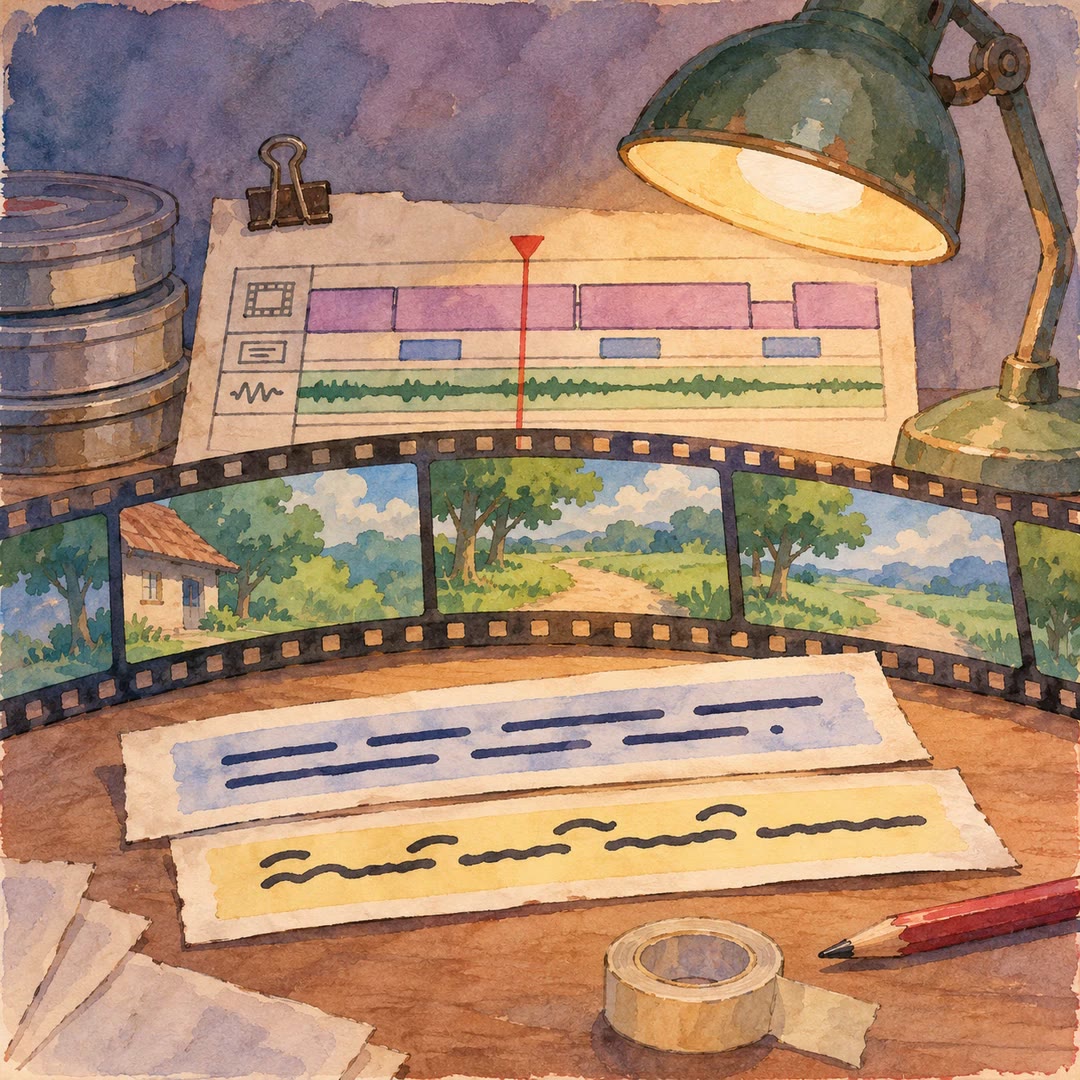
تدوین ویدیو در FilmCraft با هوش مصنوعی با فایلهای ورودی، ترتیب کلیپها و خروجی موردنیاز شروع میشه. اسکیل filmcraft روش کار با تایملاین، برش، متن، صدا و ذخیره پروژه این برنامه رو توضیح میده. ایجنت میتونه یک تدوین محدود رو با درخواست روشن جلو ببره و نتیجه رو برای بررسی تحویل بده.
نسخه بررسیشده برنامه آزمایشیه و نباید سازگاری کامل با نرمافزارهای دیگر رو فرض کنید. پروژه Premiere مستقیما باز نمیشه و بعضی قابلیتهای تبدیل گفتار هم در انتشار رسمی فعال نیستن. ابزار خط فرمان جدا از برنامه نصب میشه و پشتیبانی خروجی به قالب و دستگاه بستگی داره. بهتره اول یک کلیپ کوتاه وارد کنید، پروژه رو ذخیره کنید و یک خروجی آزمایشی رو بیرون از برنامه باز کنید. این کار کمک میکنه مشکل صدا، مدت یا فایل گمشده پیش از تدوین طولانی دیده بشه. نسخه اصلی رسانهها و فایل پروژه رو جدا از خروجی نهایی نگه دارید.
کاربردها
- رسانههای مجاز رو به پروژه وارد کنید.
- ترتیب کلیپها و محل برش رو مشخص کنید.
- متن و صدای موردنیاز تدوین رو تنظیم کنید.
- پروژه بومی رو برای ادامه کار نگه دارید.
- ویدیوی خروجی رو از نظر مدت و صدا بررسی کنید.
نصب و استفاده
- اسکیل، برنامه و ابزار خط فرمان مناسب رو آماده کنید؛ ابزار خودکار جدا نصب میشه. یک پوشه کاری با نسخه کپی رسانهها بسازید و قالبهای ورودی و خروجی رو با نسخه نصبشده تطبیق بدید.
- مثلا بگید «از این سه کلیپ، معرفی بیستثانیهای کارگاه بسازید؛ مکثهای طولانی کوتاه بشن و عنوان کوتاه اول اضافه بشه». ترتیب، اندازه تصویر و نیاز به صدا رو روشن بنویسید.
- اول خروجی کوتاه آزمایشی بگیرید و پروژه رو در مسیر تازه ذخیره کنید. فایل نهایی رو با پخشکننده دیگر باز کنید و مدت، تصویر، کانالهای صدا و هماهنگی اونها رو بررسی کنید؛ گزارش رسانه گمشده یا قالب پشتیبانینشده رو نادیده نگیرید.
سوالات متداول
منبع
ساخته midasmatterhorn. نام اصلی: filmcraft، منتشرشده در GitHub با مجوز MIT.
مشاهده در GitHubمحصولات مرتبط
- اسکیلجدید
تدوین ویدیوی انگلیسی و تایلندی با هوش مصنوعی
از کلیپهای خودتون تایملاین XML قابل ویرایش با نوشتههای انگلیسی و تایلندی آماده کنید و تدوین نهایی رو در برنامه مقصد انجام بدید.
رایگان - اسکیلجدید
آمادهسازی ویدیوی Amazon با هوش مصنوعی
فایل ویدیو رو برای جایگاه انتخابشده بررسی کنید، گزارش و فریمهای مرجع بگیرید و در صورت نیاز یک نسخه MP4 اصلاحشده بسازید.
رایگان - اسکیلجدید
ساخت ویدیوی گفتاری با هوش مصنوعی
لایههای آماده ویدیوی افقی رو با عنوان پشت گوینده، زیرنویس و کارتهای تصویری ترکیب کنید و خروجی رو با دیدن و شنیدن کامل مرور کنید.
رایگان