وصل کردن کلیپهای ویدیویی با هوش مصنوعی
چند کلیپ آماده رو به ترتیب درست کنار هم بذارید، صدا و تصویر دو طرف هر برش رو بررسی کنید و از نسخه اصلی برای قاب افقی، عمودی یا مربعی خروجی بگیرید.
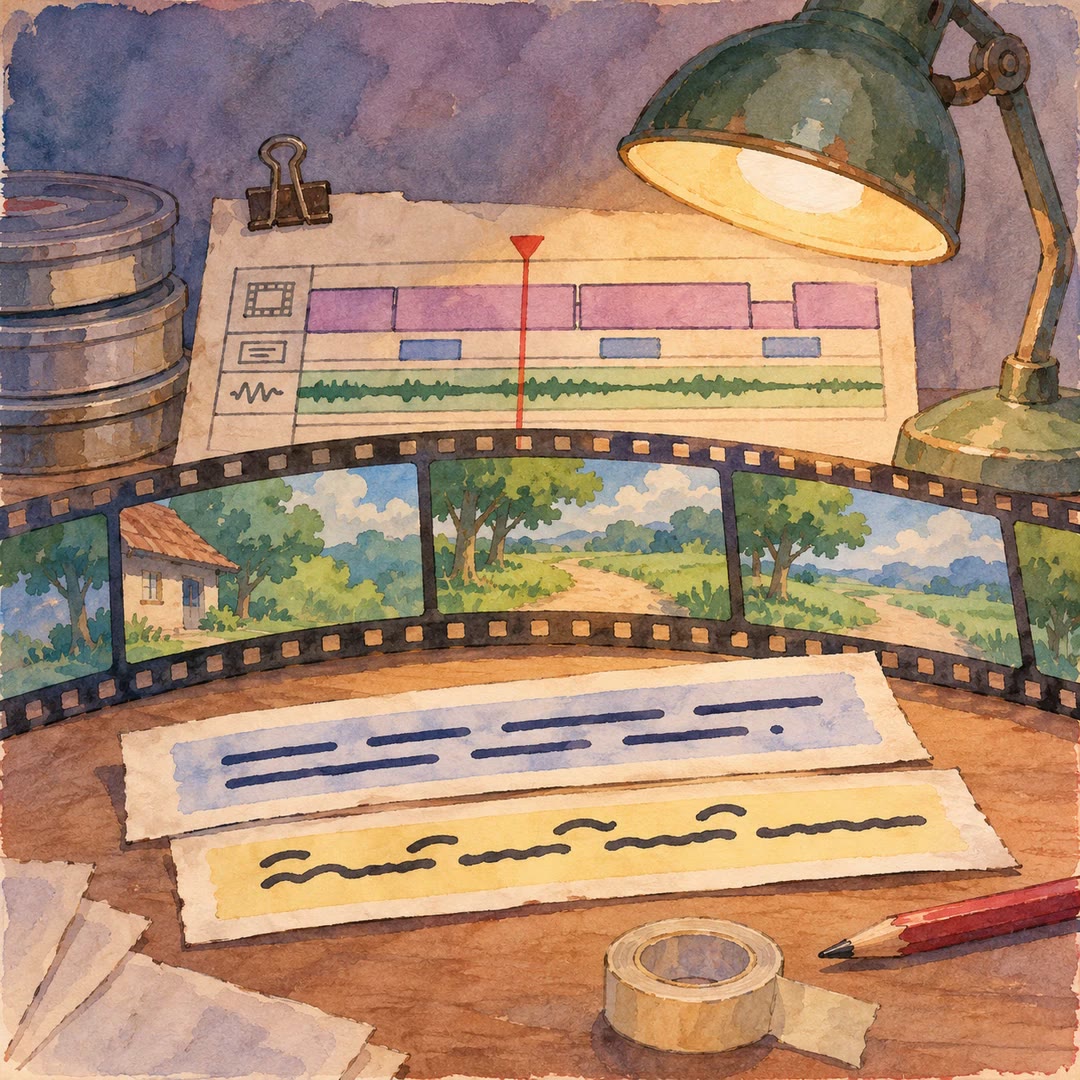
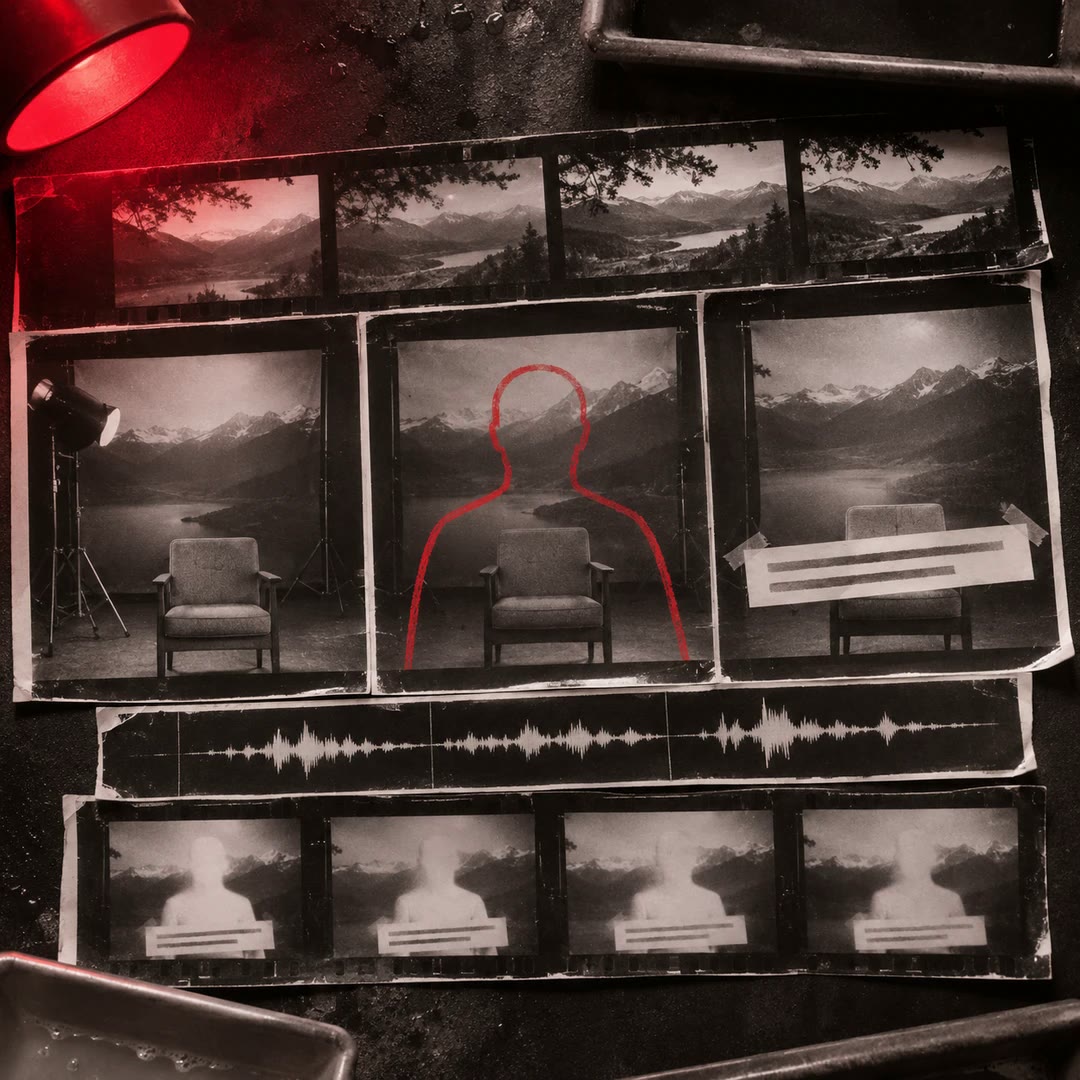
وصل کردن کلیپهای ویدیویی با هوش مصنوعی وقتی بیشتر از کنار هم چیدن چند فایل کار میبره که مرز بین دو نما به چشم میاد. مثلا در یک معرفی محصول، آخر کلیپ اول دست از روی میز بلند میشه و ابتدای کلیپ دوم همون دست هنوز روی میزه. اسکیل assembly-and-delivery اول کمک میکنه فایلها رو از نظر فنی بررسی کنید و بعد سراغ چیزهایی برید که فقط موقع دیدن و شنیدن نسخه کنار هم معلوم میشن.
اگه فایلها از نظر اندازه تصویر، نرخ فریم و روش فشردهسازی با هم سازگار باشن، ابزار همراه میتونه بدون فشردهسازی دوباره به هم وصلشون کنه. این مرحله قرار نیست خودش نوشته روی تصویر، تغییر قاب یا افکت اضافه کنه. بعد از ساخت نسخه اصلی، برای نسخه عمودی ببینید کدوم بخش تصویر باید در قاب بمونه. اگر بخشی از نمایش محصول کنار کادر قرار گرفته، یک برش خودکار از وسط میتونه همون بخش رو حذف کنه.
کاربردها
- ترتیب کلیپها رو در یک فهرست نگه دارید تا اگه بعدا یکی از نماها عوض شد، ساخت ویدیو از اول سخت نشه.
- برای هر برش ویدیو چند لحظه قبل و بعد رو ببینید تا پرش دست، وضعیت محصول یا نور از چشم شما دور نمونه.
- صدای ویدیو رو در مرز دو کلیپ گوش کنید، چون ممکنه تصویر درست وصل شده باشه ولی صدای زمینه ناگهان قطع بشه.
- برای خروجی عمودی از نسخه اصلی شروع کنید تا کیفیت با چند بار تبدیل پشت سر هم پایین نیاد.
- جای نوشته و زیرنویس رو در هر اندازه جدا ببینید تا متن در نسخه مربعی یا روی صفحه گوشی بیرون قاب نباشه.
نصب و استفاده
- اسکیل رو در ایجنتتون نصب کنید. برای فایلهای محلی به پایتون، FFmpeg و ffprobe نیاز دارید. برای خروجی اسم تازه بذارید چون ابزار میتونه فایل قبلی رو جایگزین کنه.
- بگید «این سه کلیپ رو به همین ترتیب بررسی کن و اگه سازگارن یک نسخه اصلی بساز. جای برشها رو برای بازبینی مشخص کن.»
- نتیجه رو ببینید، مدت و صدا رو بررسی کنید و بعد از روی همون نسخه برای اندازههای دیگه خروجی بگیرید.
سوالات متداول
منبع
ساخته Smarty (svenkatreddy). نام اصلی: assembly-and-delivery، منتشرشده در GitHub با مجوز MIT.
مشاهده در GitHubمحصولات مرتبط
- اسکیلجدید
تدوین ویدیوی انگلیسی و تایلندی با هوش مصنوعی
از کلیپهای خودتون تایملاین XML قابل ویرایش با نوشتههای انگلیسی و تایلندی آماده کنید و تدوین نهایی رو در برنامه مقصد انجام بدید.
رایگان - اسکیلجدید
آمادهسازی ویدیوی Amazon با هوش مصنوعی
فایل ویدیو رو برای جایگاه انتخابشده بررسی کنید، گزارش و فریمهای مرجع بگیرید و در صورت نیاز یک نسخه MP4 اصلاحشده بسازید.
رایگان - اسکیلجدید
ساخت ویدیوی گفتاری با هوش مصنوعی
لایههای آماده ویدیوی افقی رو با عنوان پشت گوینده، زیرنویس و کارتهای تصویری ترکیب کنید و خروجی رو با دیدن و شنیدن کامل مرور کنید.
رایگان