ویرایش سند در WordCraft با هوش مصنوعی
متن، قالب و خروجی سند رو در WordCraft با فرمانهای مشخص تغییر بدید و فایل نهایی رو از نظر صفحهبندی، تصویر و فونت بررسی کنید.
ویرایش سند در WordCraft با هوش مصنوعی وقتی قابل بررسیتره که فایل اصلی رو نگه دارید و تغییرها روی یک کپی انجام بشن. اسکیل wordcraft راه کار با متن، جدول، قالب، نظرها و خروجی سند رو از طریق فرمانهای برنامه توضیح میده. میتونید درخواستتون رو دقیق کنید تا ایجنت فقط بخش مجاز سند رو تغییر بده.
راهنما نسخه آلفای ۰.۱۸.۱ رو پوشش میده و رفتار WordCraft رو با نرمافزارهای دیگه یکی فرض نمیکنه. ممکنه صفحهبندی یا اجزای یک سند واردشده تفاوت داشته باشه. بررسی سختگیرانه خروجی برای حروف و تصاویر گمشده مفیده، ولی سالم موندن همه جدولها، فاصلهها و قالبها رو ثابت نمیکنه. نسخه قابل ویرایش رو نگه دارید و PDF رو صفحه به صفحه ببینید. وجود فونت درست هم مهمه؛ جایگزین شدن فونت میتونه خطها و تعداد صفحهها رو تغییر بده. برای سند حساس، باز کردن دوباره خروجی و مقایسه ساختار رو بخشی از تحویل در نظر بگیرید.
کاربردها
- متن و ساختار سند رو پیش از تغییر بخونید.
- فاصلههای اضافه و شکست خطها رو با ابزارهای پاراگراف اصلاح کنید.
- تغییرها و نظرهای ایجنت رو برای بازبینی مشخص نگه دارید.
- جدول و قالب شخصی رو با مسیر و داده روشن به کار ببرید.
- فونت گمشده و خروجی PDF رو پیش از تحویل بررسی کنید.
نصب و استفاده
- اسکیل، برنامه WordCraft و ابزار جداگانه wordcraft-cli رو نصب کنید. نسخه، فونتهای لازم و اجازه دسترسی به پوشه سند رو بررسی کنید؛ کار رو روی کپی آغاز کنید.
- مثلا بگید «در کپی این گزارش فاصلههای اضافه رو اصلاح کن، تغییرها رو مشخص نگه دار و PDF برای بازبینی بساز». بخش قابل ویرایش و محل ذخیره رو روشن کنید.
- گزارش فونت و خروجی رو بخونید، صفحات رو ببینید و جدولها رو با نسخه اصلی مقایسه کنید. نتیجه قابل ویرایش رو دوباره باز کنید؛ اگر خروجی سختگیرانه رد شد، علت رو برطرف کنید و بعد فایل رو تحویل بدید.
سوالات متداول
منبع
ساخته midasmatterhorn. نام اصلی: wordcraft، منتشرشده در GitHub با مجوز MIT.
مشاهده در GitHubمحصولات مرتبط
- اسکیلجدید
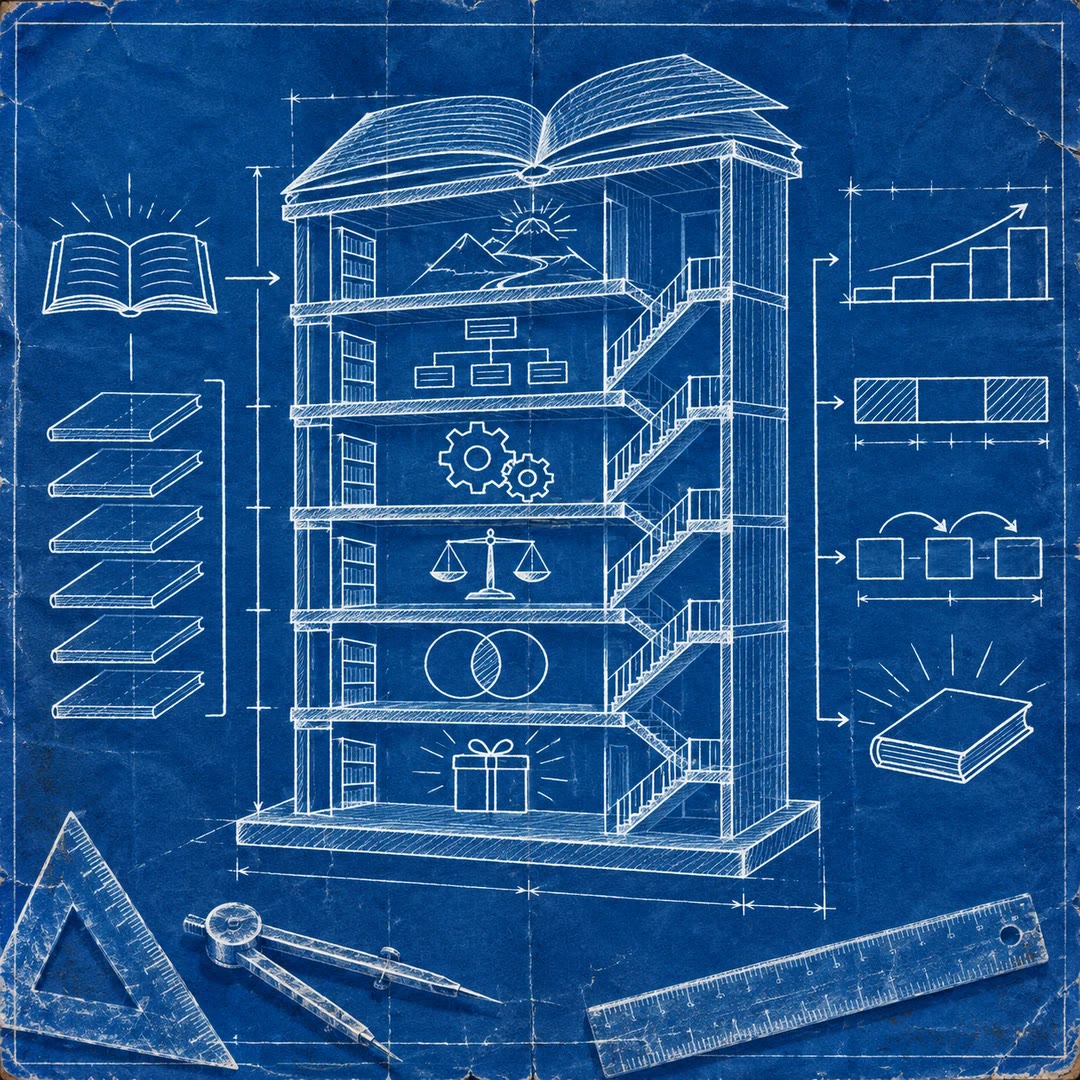
طراحی ساختار کتاب با هوش مصنوعی
وعده اصلی کتاب و نقش فصلها رو کنار هم بررسی میکنید تا مسیر پیشروی، تکرار و نتیجهای که خواننده میگیره روشنتر بشه.
رایگان - اسکیلجدید
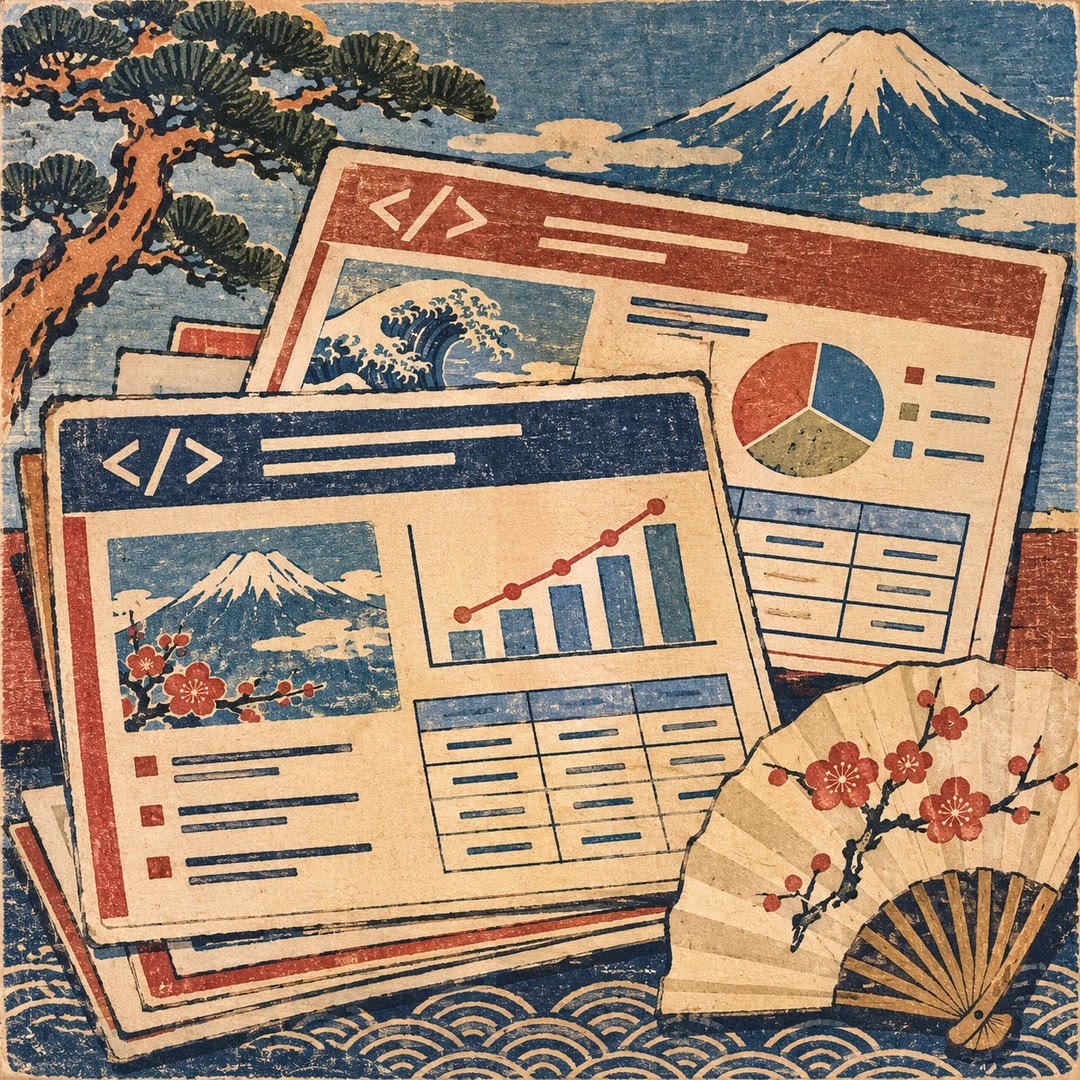
ساخت اسلاید HTML ژاپنی و انگلیسی با هوش مصنوعی
مطالب رو به اسلایدهای HTML با نمودار، جدول و تصویر تبدیل کنید و نسخه مناسب خواندن یا ارایه رو با خروجی تصویری بررسی کنید.
رایگان - اسکیلجدید
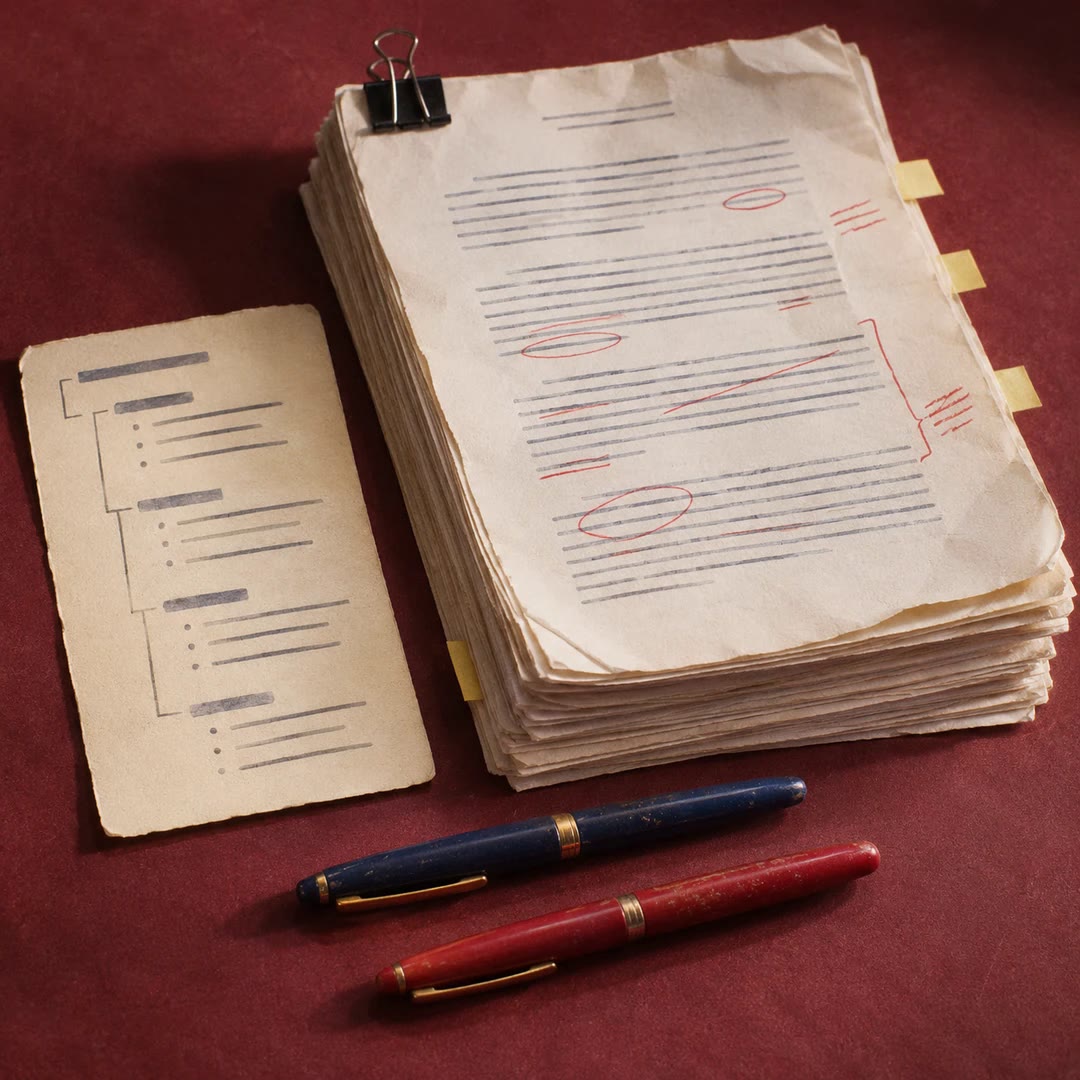
نوشتن کتاب با ایجنتهای هوش مصنوعی
از هدف و منابع خودتون به طرح فصلها، پیشنویس و بازبینی جداگانه برسید؛ تایید مرحلهها با شما میمونه و شمارندههای محلی جای قضاوت درباره متن رو نمیگیرن.
رایگان