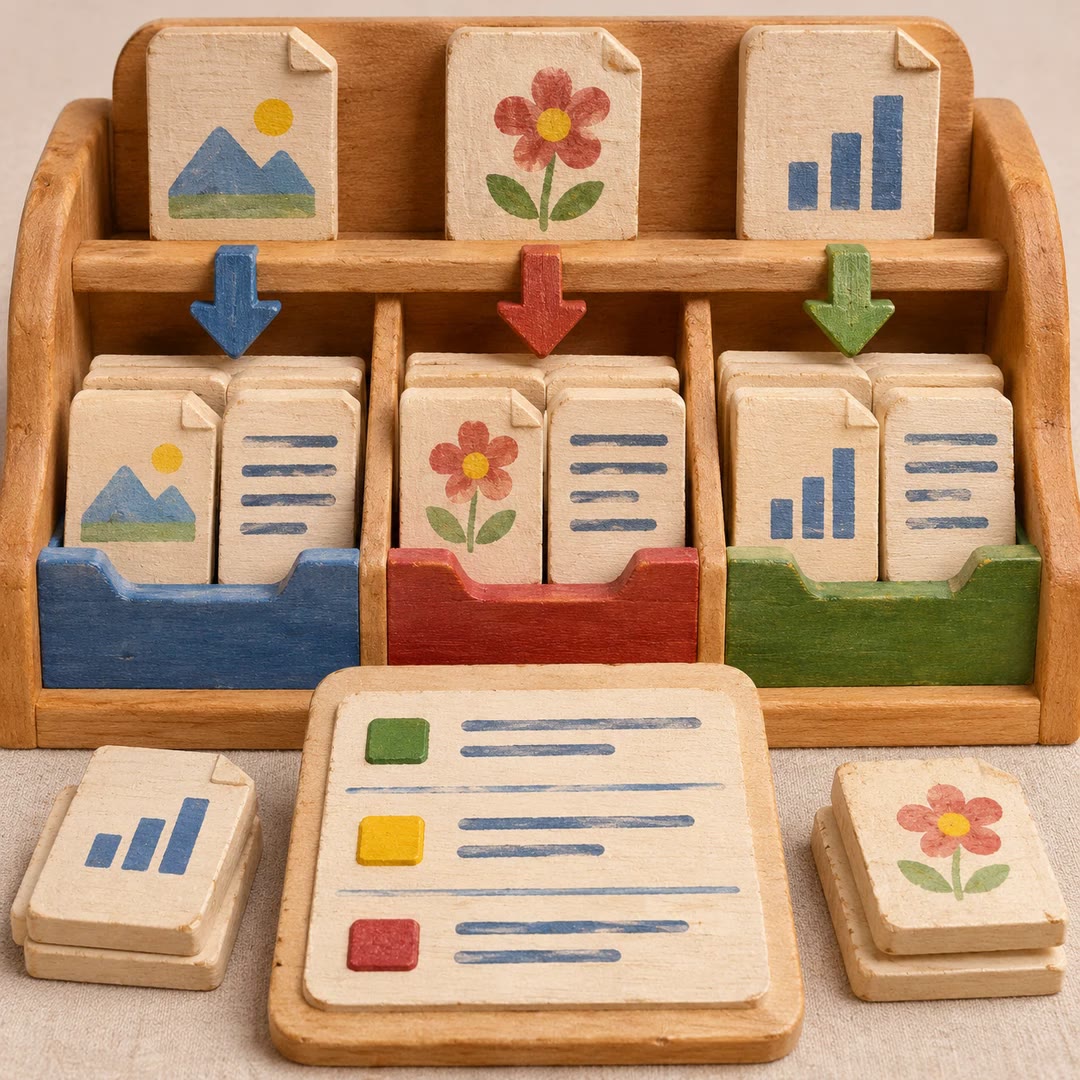
پیدا کردن فایل در کامپیوتر با هوش مصنوعی
به جای حدس زدن اسم فایل، نوع، اندازه، تاریخ یا بخشی از موضوعش را بگید و فهرست نتیجهها را با مسیر فایل مقایسه کنید.
پیدا کردن فایل در کامپیوتر با هوش مصنوعی وقتی خوبه که اسم فایل یادتون نیست ولی دربارهاش چند سرنخ دارید. اسکیل universal-file-finder توضیح معمولی شما را به شرطهای جستجو تبدیل میکنه؛ مثلا یک فایل PDF حدود ده مگابایتی که اواخر ماه قبل در پوشه دریافتها دیده بودید. نتیجهها با اسم و مسیر نمایش داده میشن و لازم نیست متن همه سندهای مشابه وارد گفتگو بشه.
فرض کنید سه نسخه از یک بروشور دارید و فقط میدونید نسخه چاپی بزرگتر از دو نسخه دیگه بوده. اول نوع فایل، بازه اندازه و پوشهای را که اجازه جستجوش را میدید مشخص کنید. بعد تاریخ آخرین ویرایش را مقایسه کنید. اگر نتیجهای نبود، به جای عوض کردن پوشه، بازه اندازه را کمی بزرگتر بگیرید.
کاربردها
- برای جستجوی فایل بر اساس تاریخ، ماه یا بازه تقریبی را بگید و اگر سال مهمه اون را هم مشخص کنید.
- برای پیدا کردن فایل PDF، نوع سند را همراه یک نشونه دیگر مثل اندازه یا پوشه احتمالی بدید.
- با جستجوی فایل حجیم میتونید بین یک عکس پیشنمایش و نسخهای که برای چاپ آماده شده فرق بذارید.
- برای پیدا کردن مسیر فایل، اول فهرست نامها را ببینید و بعد فقط برای مورد لازم درخواست باز کردن پوشه بدید.
- اگر چند فایل اسم مشابه دارند، برای مقایسه تاریخ و حجم بخواید؛ برای انتخاب اولیه نیازی به باز کردن محتوای همهشون نیست.
نصب و استفاده
- به ایجنتی با دسترسی جستجوی فایل در کامپیوتر نیاز دارید. پوشه مجاز را مشخص کنید و برای این کار دسترسی به رمزها یا پروفایل مرورگر ندید.
- سرنخهایی را که قطعی میدونید بگید و مورد احتمالی را هم به عنوان احتمال معرفی کنید. اگر اسم ماه را بدون سال میگید، سال برداشتشده را بررسی کنید.
- نتیجهها را از روی نام، تاریخ، اندازه و مسیر مقایسه کنید. وقتی مورد درست پیدا شد، برای باز کردن فایل یا دیدن پوشهاش دستور جدا بدید.
سوالات متداول
منبع
ساخته Gustavo Cadena (Cutseven). نام اصلی: universal-file-finder، منتشرشده در GitHub با مجوز MIT.
مشاهده در GitHubمحصولات مرتبط
- اسکیلجدید
مرتب کردن اسناد در PKA با هوش مصنوعی
برای فایلهای ورودی محل مناسب پیشنهاد میگیرید، متن قابل استخراج رو در فایل جدا نگه میدارید و گزارش مسیرها و کارهای ناتمام رو بررسی میکنید.
رایگان - اسکیلجدید
ثبت تصمیمهای کاری با هوش مصنوعی
به جای یک خلاصه کوتاه، دلیل تصمیم، گزینههای کنارگذاشتهشده و شرایطی رو ثبت کنید که ممکنه انتخاب شما رو عوض کنن.
رایگان - اسکیلجدید
نگهداری حافظه پروژه با ایجنت
هدف، وضعیت فعلی، تصمیمها و کار باقیمونده رو در فایلهای جدا نگه دارید تا ادامه پروژه به حافظه یک گفتگو وابسته نباشه.
رایگان