تغییر اندازه عکس در ImageKit با هوش مصنوعی
برای یک عکس میتونید نسخه مناسب کارت محصول، بنر یا نمایشگر کوچک بسازید. اندازه، برش، زمینه و نوشته روی عکس رو مشخص کنید و نشانی نسخه تازه رو بگیرید.
تغییر اندازه عکس در ImageKit با هوش مصنوعی برای وقتی خوبه که باید از یک تصویر هم بنر عریض بسازید هم کارت مربعی. اگر فقط اندازه رو بگید، ممکنه بخش مهمی از محصول از کادر بیرون بیفته. اسکیل transformation-builder کمک میکنه مشخص کنید کدوم قسمت باید در تصویر بمونه و فضای اضافه با چه زمینهای پر بشه.
بهجای دست بردن در فایل اصلی، یک نشانی برای نسخهای با تغییرهای مورد نظر میگیرید. میتونید اول نتیجه رو ببینید، بعد تصمیم بگیرید روی اون نسخه نوشته هم لازم هست یا نه. عکس اصلی همچنان مبنای نسخههای بعدیه، پس لازم نیست برای امتحان هر اندازه از اول فایل تازهای آماده کنید.
کاربردها
- برای ساخت عکس مربعی محصول، مشخص کنید تصویر بریده بشه یا فضای خالی اطرافش با یک رنگ ثابت پر بشه.
- برای برش بنر سایت، محل سوژه رو بگید تا بخش مورد نظر بعد از عوض شدن نسبت تصویر در کادر بمونه.
- نوشته روی عکس رو بعد از تغییر اندازه اضافه کنید تا جای متن و فاصلهاش از لبهها در خروجی درست دیده بشه.
- برای حذف پسزمینه محصول، تعیین کنید زمینه شفاف میخواید یا یک رنگ که با بقیه کارتهای سایت هماهنگه.
- برای تصویر بندانگشتی، عرض، فرمت و کیفیت رو با هم مشخص کنید و نتیجه رو در اندازه واقعی کارت ببینید.
نصب و استفاده
- اسکیل رو نصب کنید و اتصال DevTools سرویس ImageKit رو فعال کنید. برای امتحان ابزار به حساب نیاز ندارید. برای عکس خودتون، نشانی تصویر میزبانیشده در ImageKit و اجازه استفاده ازش لازمه.
- بگید «از این عکس کیف یک کارت مربعی بساز. تمام دسته کیف دیده بشه و زمینه سفید بمونه». اندازه نهایی رو هم بدید تا ایجنت ترتیب تغییرها رو تعیین کنه.
- نشانی خروجی رو باز کنید. اگر تصویر همونی نیست که میخواستید، مشخص کنید ایراد از برشه، از جای نوشتهست یا از رنگ زمینه تا همون بخش تغییر کنه.
سوالات متداول
منبع
ساخته ImageKit. نام اصلی: transformation-builder، منتشرشده در GitHub با مجوز MIT.
مشاهده در GitHubمحصولات مرتبط
- اسکیلجدید
نقد عکس با هوش مصنوعی
عکستون رو از نظر ترکیببندی، نور، رنگ و بیان بررسی کنید؛ مشاهده رو از برداشت جدا کنید و برای عکاسی یا ویرایش بعدی، پیشنهاد مشخص و قابل امتحان بگیرید.
رایگان - اسکیلجدید
نقد عکس با هوش مصنوعی
ترکیببندی، نور و ویرایش عکس رو با توجه به ابزار واقعیتون بررسی کنید.
رایگان - اسکیلجدید
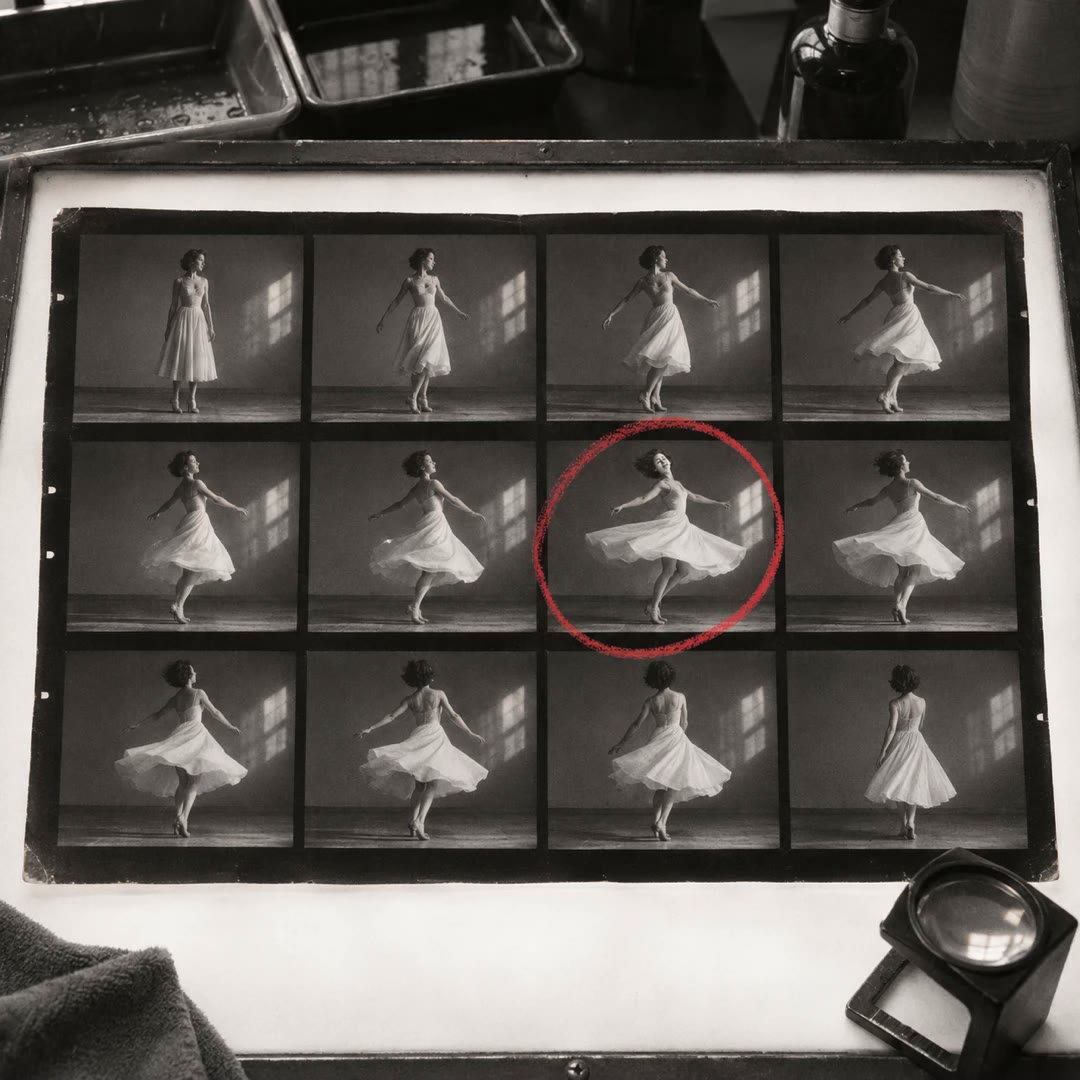
ساخت کنتاکت شیت عکس با هوش مصنوعی
عکسهای یک پوشه رو کنار هم ببینید. میتونید اسم فایل یا شماره هر عکس رو زیرش بذارید تا وقتی کسی یک قاب رو انتخاب کرد، پیدا کردن اصلش راحت باشه.
رایگان