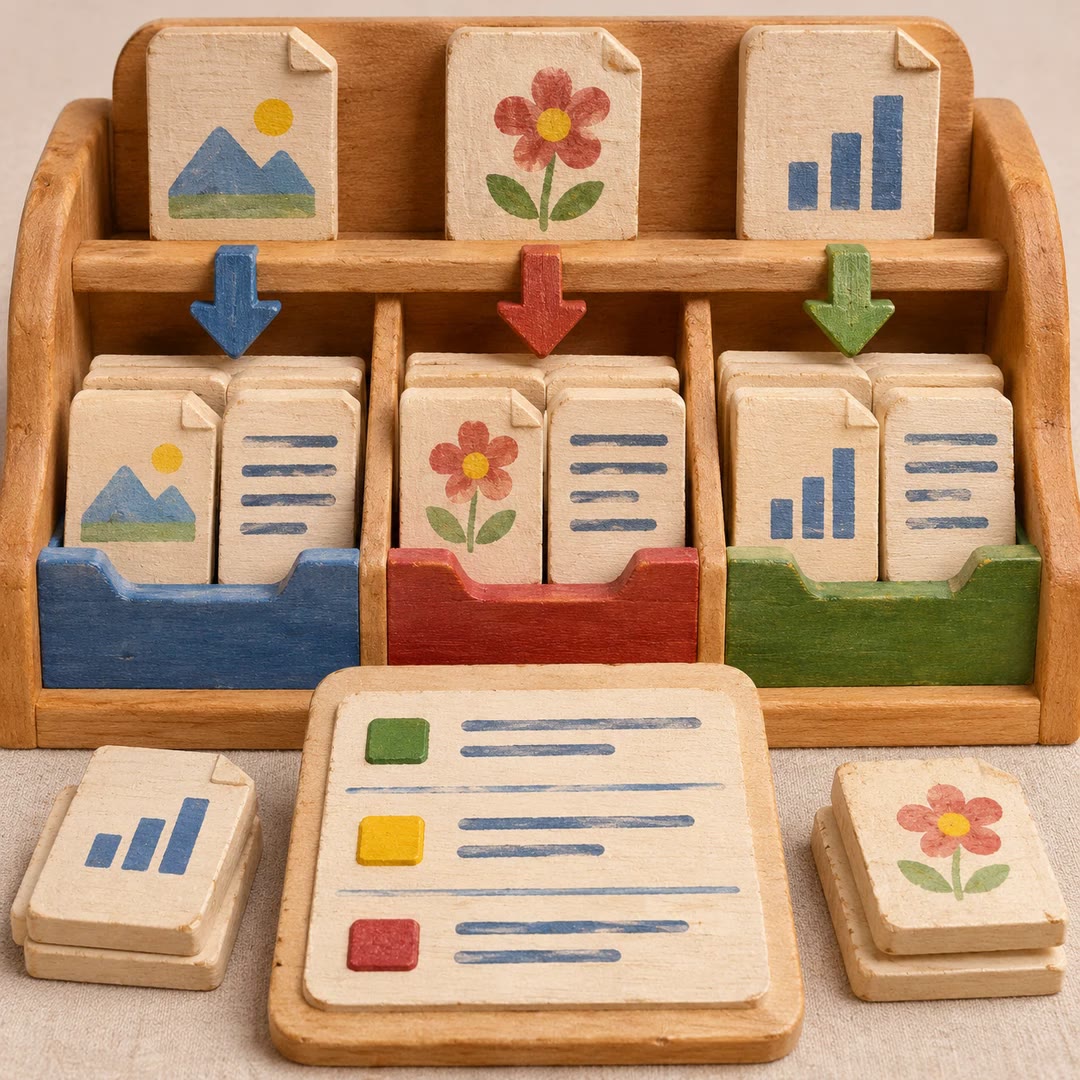
تبدیل دستنوشته سوپرنوت به متن با هوش مصنوعی
صفحههای دستنویس سوپرنوت رو از پوشه همگامشده بردارید و در پوشه یادداشتهاتون به متن تبدیل کنید. نسخه تصویری صفحهها هم برای رجوع به اصل نوشته در دسترسه.
برای تبدیل دستنوشته سوپرنوت به متن با هوش مصنوعی، از همون پوشهای استفاده میکنید که نوشتههای تبلت روی کامپیوترتون در اون قرار میگیرن. فرض کنید صبح برای یک جلسه چند نکته روی تبلت نوشتید و عصر میخواید یکی از اون نکتهها رو بین یادداشتهای دیگه پیدا کنید. supernote-sync صفحهها رو به تصویر تبدیل میکنه تا ایجنتتون دستخط رو بخونه و یک نسخه متنی کنار بقیه نوشتههاتون بذاره.
جای هر نوشته به تنظیماتی که انتخاب میکنید بستگی داره. نوشته تاریخدار میتونه به یادداشت همون روز برسه و دفتر موضوعی به فایل مربوط به خودش. اگر دستخط یک کلمه واضح نیست، به تصویر یا PDF برگردید و کلمه رو خودتون بررسی کنید. وقتی دوباره همون دفتر رو وارد میکنید، ایجنت رد نسخه قبلی رو داره. اگر شما هم متن واردشده رو ویرایش کرده باشید، اختلاف رو در فایل جدا میذاره تا هر دو نسخه دم دستتون باشن.
کاربردها
- برای تبدیل یادداشت سوپرنوت، از یک دفتر کوتاه شروع کنید تا نتیجه رو با دستخط خودتون بسنجید.
- برای آرشیو دستنوشته، نسخه PDF رو کنار نوشته متنی نگه دارید.
- اگر یادداشت روزانه در Obsidian دارید، نوشتههای تاریخدار رو به فایل روز مربوط وصل کنید.
- قبل از ذخیره، پیشنمایش تبدیل یادداشت رو بخواید و مسیر فایل مقصد رو بخونید.
- وقتی یک صفحه رو هم روی تبلت و هم در متن کامپیوتر تغییر دادید، دو نسخه رو کنار هم ببینید.
نصب و استفاده
- اسکیل رو در یک ایجنت بینا که به فایلهای محلی دسترسی داره نصب کنید. پایتون و ابزار supernotelib برای تبدیل فایلهای تبلت لازمن.
- پوشهای رو که فایلهای سوپرنوت در اون همگام میشن و پوشه یادداشتهاتون رو انتخاب کنید.
- مثلا بگید «اول فقط پیشنمایش نوشتههای دیروز رو نشون بده.» بعد از بررسی مقصد و متن، میتونید وارد کردن رو انجام بدید.
سوالات متداول
منبع
ساخته freddyjpp. نام اصلی: supernote-sync، منتشرشده در GitHub با مجوز MIT.
مشاهده در GitHubمحصولات مرتبط
- اسکیلجدید
مرتب کردن اسناد در PKA با هوش مصنوعی
برای فایلهای ورودی محل مناسب پیشنهاد میگیرید، متن قابل استخراج رو در فایل جدا نگه میدارید و گزارش مسیرها و کارهای ناتمام رو بررسی میکنید.
رایگان - اسکیلجدید
ثبت تصمیمهای کاری با هوش مصنوعی
به جای یک خلاصه کوتاه، دلیل تصمیم، گزینههای کنارگذاشتهشده و شرایطی رو ثبت کنید که ممکنه انتخاب شما رو عوض کنن.
رایگان - اسکیلجدید
نگهداری حافظه پروژه با ایجنت
هدف، وضعیت فعلی، تصمیمها و کار باقیمونده رو در فایلهای جدا نگه دارید تا ادامه پروژه به حافظه یک گفتگو وابسته نباشه.
رایگان