ساخت عکس محصول با هوش مصنوعی در Scenario
از عکس واقعی محصول شروع کنید، نور یا پسزمینه رو عوض کنید و قبل از تحویل، شکل بستهبندی و نوشتههای روی اون رو با مرجع بسنجید.
ساخت عکس محصول با هوش مصنوعی در Scenario وقتی جواب میده که خریدار همون چیزی رو در تصویر ببینه که تحویل میگیره. مثلا اگر برای یک قوطی قهوه سه تصویر میخواید، رنگ قوطی و جای نوشته روی برچسب باید ثابت بمونن، حتی وقتی یک تصویر روی زمینه سفید و یکی در فضای آشپزخونه آماده میشه. اسکیل scenario-product-shots از عکس واقعی شروع میکنه و به ایجنت کمک میکنه اون چیزی رو که باید حفظ بشه از تغییر مورد نظر جدا کنه.
بعد از هر تغییر میتونید شکل لبهها، رنگ محصول، نسبت ابعاد و خوانایی بستهبندی رو با مرجع مقایسه کنید. اگر سایه محصول موقع حذف پسزمینه از بین رفته، باید جای تماس اون با سطح دوباره طبیعی به نظر بیاد. متن قیمت، تخفیف یا ادعای تبلیغاتی رو هم میتونید جدا اضافه کنید تا مدل هنگام تولید تصویر، چیزی به نوشتههای خود محصول اضافه نکنه.
کاربردها
- برای عکاسی محصول روی زمینه سفید، برش و سایه رو کنار شکل واقعی بستهبندی بررسی کنید.
- در تغییر پسزمینه محصول مشخص کنید رنگ بدنه، لوگو و نسبت ابعاد نباید عوض بشن.
- برای ساخت تصویر تبلیغاتی، صحنه تازه رو بر اساس زاویه عکس مرجع انتخاب کنید تا محصول بیارتباط با محیط دیده نشه.
- با بررسی برچسب محصول، نوشتهها و جزییات مهم رو با عکس اصلی مقایسه کنید.
- از یک مرجع مشترک برای چند تصویر استفاده کنید تا تفاوت نور و دکور باعث تغییر مدل کالا نشه.
نصب و استفاده
- حساب Scenario و اتصال رسمی MCP رو در ایجنت آماده کنید. تولید تصویر به اعتبار سرویس نیاز داره. عکس محصول رو فقط وقتی بفرستید که مجاز به پردازش اون در این سرویس هستید.
- بگید «از همین عکس قوطی یک نسخه فروشگاهی روی سفید بساز. شکل در، رنگ بسته و نوشته روی برچسب حفظ بشه».
- نتیجه رو کنار مرجع ببینید. اگر مدل کالا یا یک ادعای روی بسته عوض شده، قبل از استفاده تصویری رو که خطا داره اصلاح یا کنار بذارید.
سوالات متداول
منبع
ساخته Scenario Inc. نام اصلی: scenario-product-shots، منتشرشده در GitHub با مجوز MIT.
مشاهده در GitHubمحصولات مرتبط
- اسکیلجدید
نقد عکس با هوش مصنوعی
عکستون رو از نظر ترکیببندی، نور، رنگ و بیان بررسی کنید؛ مشاهده رو از برداشت جدا کنید و برای عکاسی یا ویرایش بعدی، پیشنهاد مشخص و قابل امتحان بگیرید.
رایگان - اسکیلجدید
نقد عکس با هوش مصنوعی
ترکیببندی، نور و ویرایش عکس رو با توجه به ابزار واقعیتون بررسی کنید.
رایگان - اسکیلجدید
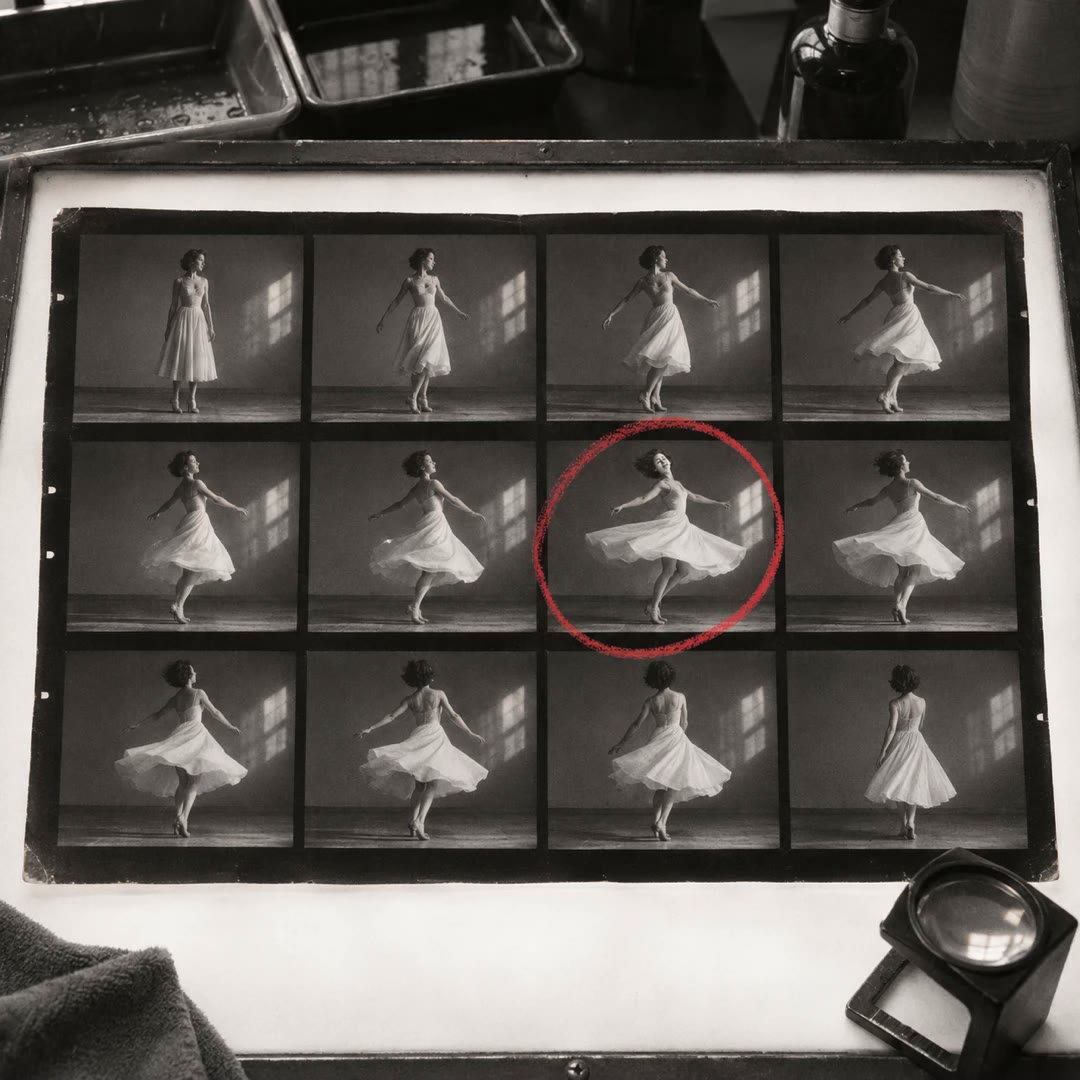
ساخت کنتاکت شیت عکس با هوش مصنوعی
عکسهای یک پوشه رو کنار هم ببینید. میتونید اسم فایل یا شماره هر عکس رو زیرش بذارید تا وقتی کسی یک قاب رو انتخاب کرد، پیدا کردن اصلش راحت باشه.
رایگان