ساخت فایل چاپی در Scribus با ایجنت
صفحهبندی قابل ویرایش، حاشیه برش و پیشنمایش چاپ رو آماده کنید و فونت، تصویر و رنگ PDF رو پیش از ارسال بررسی کنید.
ساخت فایل چاپی در Scribus با ایجنت از اندازه کاغذ و محدوده امن نوشته شروع میشه. اسکیل print-layout برای سند قابل ویرایش، پیشنمایش صفحه و بررسی PDF ابزار و راهنمای مشخص داره؛ چاپ کردن یا ارسال فایل به چاپخانه بخشی از کار خودکارش نیست.
برای مثال، میتونید بروشور دوصفحهای A5 با حاشیه برش سه میلیمتری بخواید و تصویر و متن مجاز رو در اختیار ایجنت بذارید. نتیجه باید با مشخصات چاپخانه تطبیق داده بشه، مخصوصا رنگ و رزولوشن عکسها. ساخت موفق فایل به معنی تایید کیفیت چاپ یا درست بودن همه محتوای صفحه نیست.
کاربردها
- آماده کردن صفحهبندی قابل ویرایش از یک اندازه مشخص
- تنظیم حاشیه برش و فاصله امن نوشته از لبه
- بررسی فونتهای PDF و تصویرهای کمکیفیت
- گرفتن پیشنمایش صفحه برای بازبینی متن و چیدمان
- فشرده کردن PDF با تنظیم مناسب مقصد
- بررسی تبدیل رنگ با توجه به پروفایل چاپخانه
نصب و استفاده
- بسته کامل و فایلهای مشترک محیط رو به ایجنت دارای دسترسی فایل و اجرای ابزار بدید. مسیر کانتینر به Docker یا Podman و تصویر کامل ابزارها نیاز داره؛ مسیر بومی به Scribus، Ghostscript و Poppler نصبشده متکیه.
- اندازه، تعداد صفحه، متن و تصویر مجاز و مشخصات چاپخانه رو تعیین کنید. فونت و پروفایل رنگ رو هم از منبع مجاز و مناسب همون کار آماده کنید.
- سند اولیه رو بسازید، محتوای واقعی رو جایگزین کنید و فایل قابل ویرایش رو نگه دارید. بعد PDF و پیشنمایشها رو برای بررسی آماده کنید.
- فونت، محدوده برش، رزولوشن و رنگ رو بررسی و همه صفحهها رو بازبینی کنید. پیش از ارسال جداگانه، خطاها رو در سند اصلی اصلاح و خروجی تازه رو دوباره ببینید.
سوالات متداول
منبع
ساخته codeonym. نام اصلی: print-layout، منتشرشده در GitHub با مجوز MIT.
مشاهده در GitHubمحصولات مرتبط
- اسکیلجدید
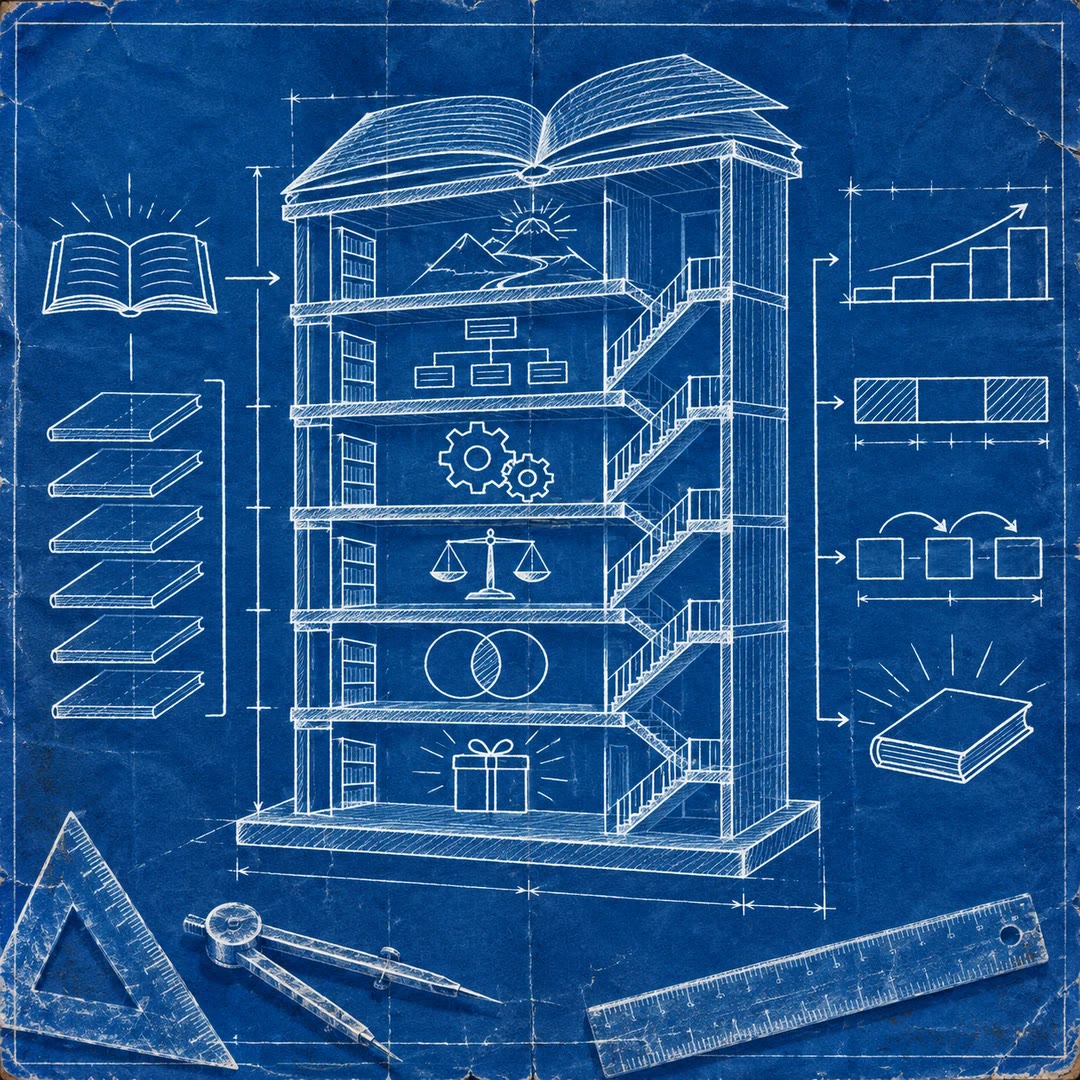
طراحی ساختار کتاب با هوش مصنوعی
وعده اصلی کتاب و نقش فصلها رو کنار هم بررسی میکنید تا مسیر پیشروی، تکرار و نتیجهای که خواننده میگیره روشنتر بشه.
رایگان - اسکیلجدید
ساخت اسلاید HTML ژاپنی و انگلیسی با هوش مصنوعی
مطالب رو به اسلایدهای HTML با نمودار، جدول و تصویر تبدیل کنید و نسخه مناسب خواندن یا ارایه رو با خروجی تصویری بررسی کنید.
رایگان - اسکیلجدید
نوشتن کتاب با ایجنتهای هوش مصنوعی
از هدف و منابع خودتون به طرح فصلها، پیشنویس و بازبینی جداگانه برسید؛ تایید مرحلهها با شما میمونه و شمارندههای محلی جای قضاوت درباره متن رو نمیگیرن.
رایگان