ویرایش عکس در PhotoCraft با هوش مصنوعی
از روی عکس اصلی یک نسخه کاری بسازید، با ماسک و لایه بخشی از تصویر رو اصلاح کنید و خروجی مناسب وب بگیرید. برای فایل خام هم راهنمای کار با LightCraft همراهشه.
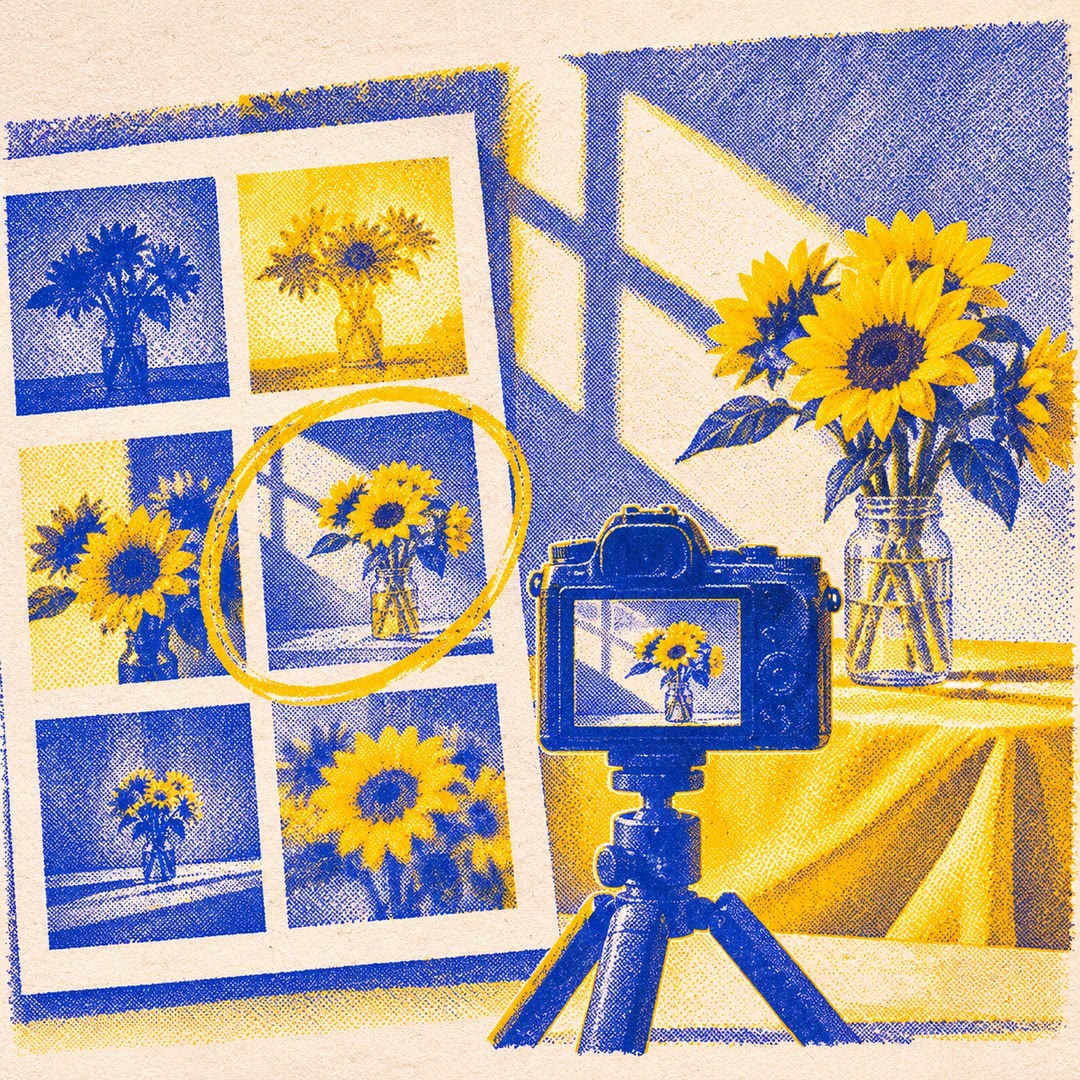
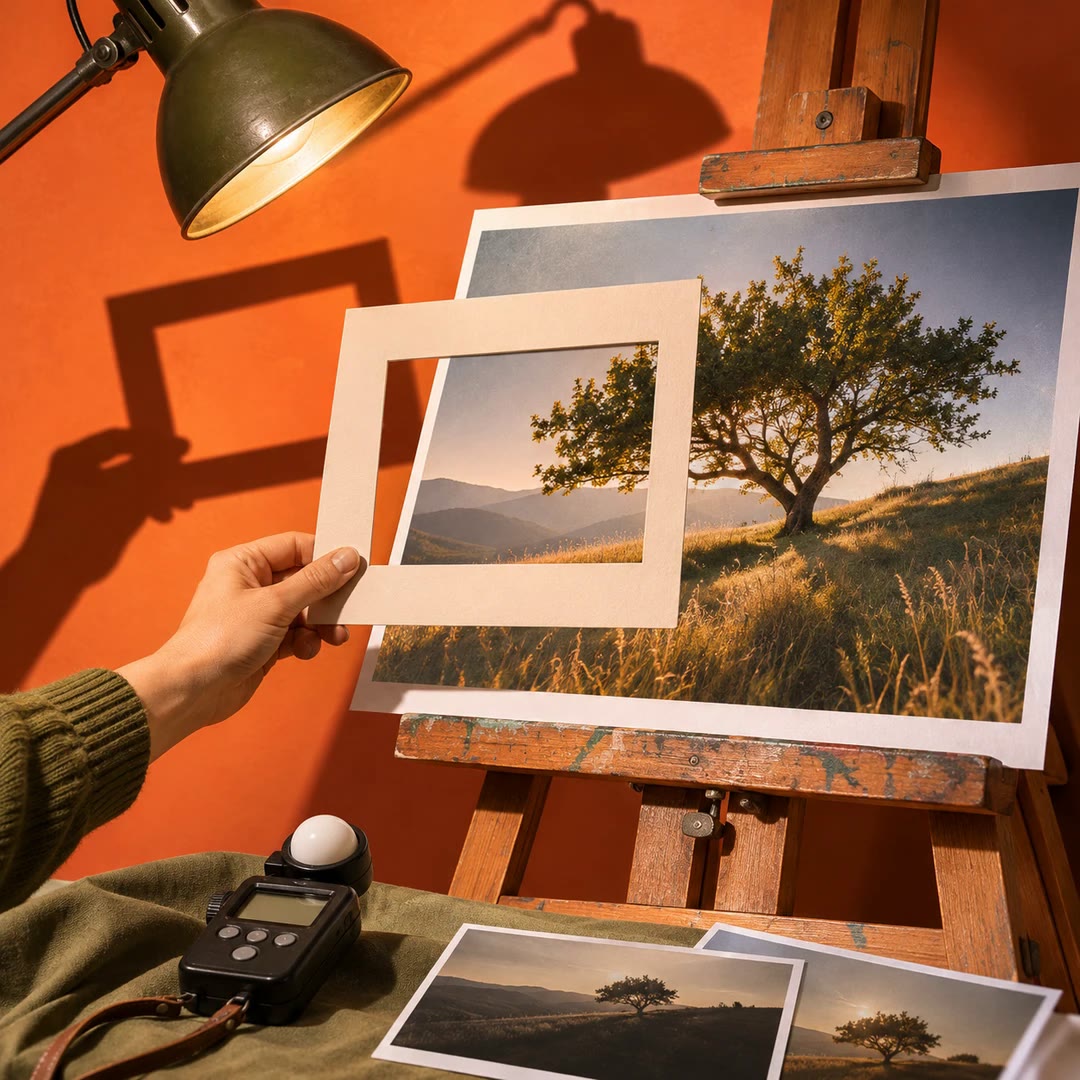
ویرایش عکس در PhotoCraft با هوش مصنوعی وقتی کاربرد داره که میدونید کدوم قسمت تصویر مشکل داره ولی اسم فرمان مناسب رو بلد نیستید. مثلا بستهبندی محصول خوب افتاده اما پسزمینه اونقدر روشنه که چشم اول سراغ دیوار میره. اسکیل photocraft-expert به ایجنتتون کمک میکنه فرمانهای موجود در نسخه شما رو ببینه، روی یک کپی کار کنه و تغییر رو با ماسک به همون قسمت محدود کنه.
میتونید بعد از تغییر نور، نسخه اصلی رو کنار نتیجه ببینید و بگید کجا زیادهروی شده. اگه عکسها رو با دوربین به شکل خام گرفتید، راهنما برای تنظیم نور و رنگ اون فایلها از LightCraft استفاده میکنه. همه فرمانها در هر نسخه برنامه در دسترس نیستن. به همین دلیل ایجنت اول بررسی میکنه ابزار موردنیاز در برنامه شما وجود داره یا باید راه دیگهای انتخاب کنه.
کاربردها
- ساخت ماسک در عکس برای اینکه کم کردن روشنایی پسزمینه به خود محصول نرسه
- اصلاح رنگ عکس با یک لایه جدا که بشه بعدا دوباره تنظیمش کرد
- ویرایش فایل خام در LightCraft پیش از رفتن سراغ ترکیب چند لایه
- گذاشتن یک تصویر روی تصویر دیگه و هماهنگ کردن نور و سایه اونها
- گرفتن خروجی عکس برای وب در کنار فایل کاری که لایههاش رو نگه میداره
نصب و استفاده
- اسکیل و PhotoCraft رو نصب کنید و اتصال MCP برنامه رو به ایجنتتون بدید. برای کار خام LightCraft هم لازمه. عکس رو در پوشه مجاز برنامه بذارید.
- بگید «از عکس یک کپی بگیر و روشنایی دیوار پشت محصول رو کمتر کن. رنگ بستهبندی عوض نشه».
- تغییرها رو در نسخه کاری ببینید. وقتی از نتیجه راضی بودید، اندازه و فرمت خروجی رو مشخص کنید.
سوالات متداول
منبع
ساخته Jacopo Latrofa (fralapo). نام اصلی: photocraft-expert، منتشرشده در GitHub با مجوز MIT.
مشاهده در GitHubمحصولات مرتبط
- اسکیلجدید
نقد عکس با هوش مصنوعی
عکستون رو از نظر ترکیببندی، نور، رنگ و بیان بررسی کنید؛ مشاهده رو از برداشت جدا کنید و برای عکاسی یا ویرایش بعدی، پیشنهاد مشخص و قابل امتحان بگیرید.
رایگان - اسکیلجدید
نقد عکس با هوش مصنوعی
ترکیببندی، نور و ویرایش عکس رو با توجه به ابزار واقعیتون بررسی کنید.
رایگان - اسکیلجدید
ساخت کنتاکت شیت عکس با هوش مصنوعی
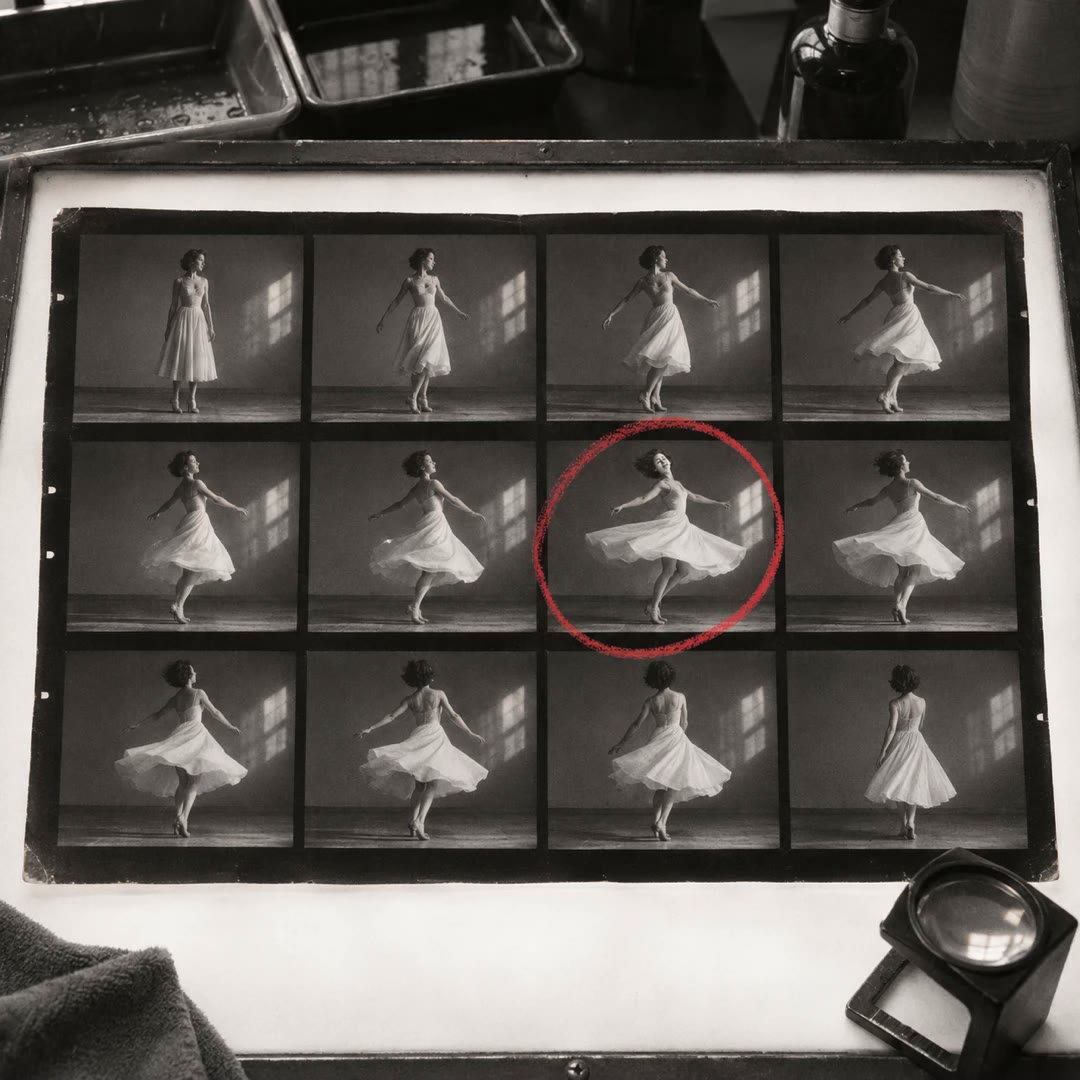
عکسهای یک پوشه رو کنار هم ببینید. میتونید اسم فایل یا شماره هر عکس رو زیرش بذارید تا وقتی کسی یک قاب رو انتخاب کرد، پیدا کردن اصلش راحت باشه.
رایگان