تنظیم رنگ عکس با هوش مصنوعی
نور و رنگ عکس رو در darktable اصلاح کنید و هم تصویر نهایی رو بگیرید، هم فایلی که بعدا از روی اون میتونید تنظیمات رو عوض کنید.
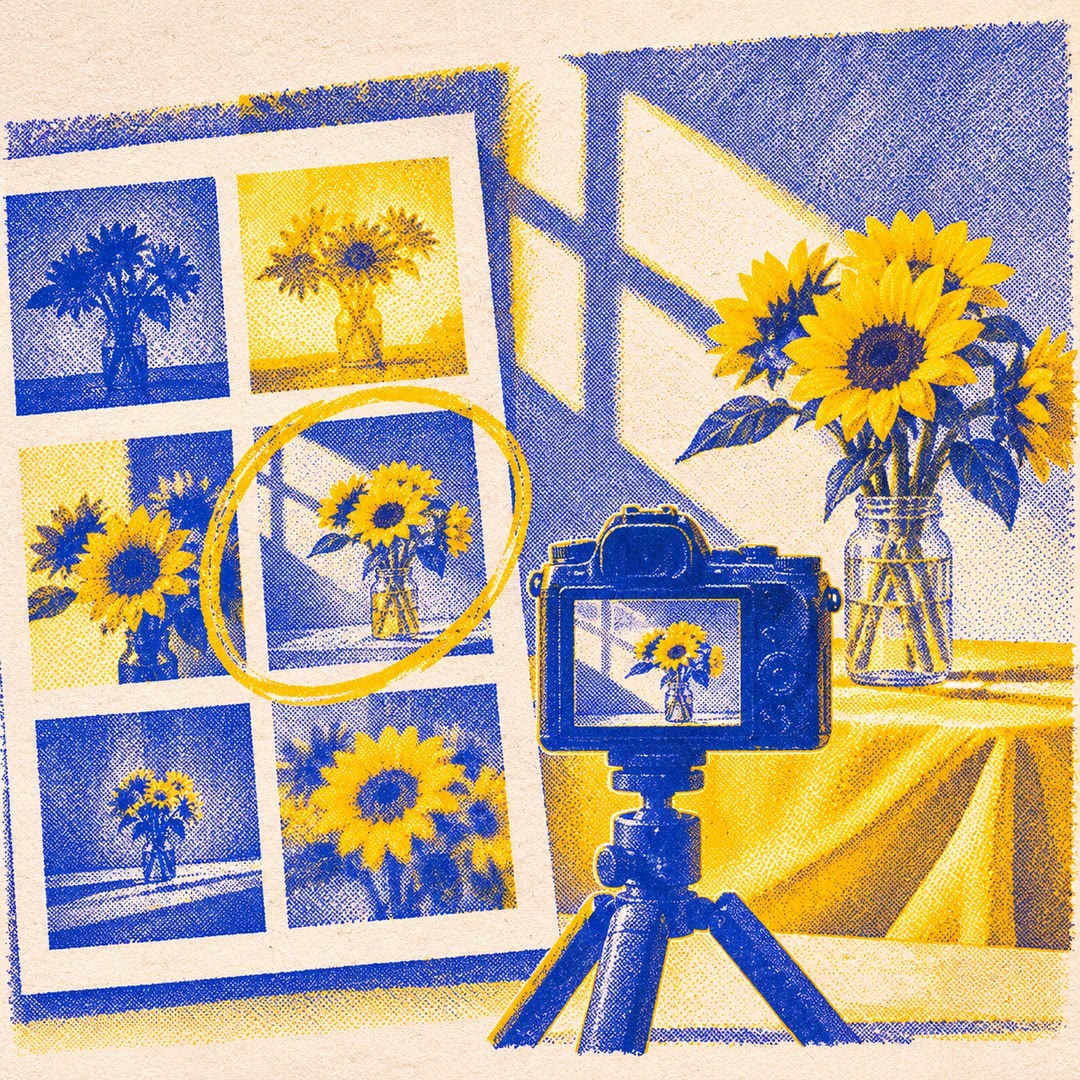
برای تنظیم رنگ عکس با هوش مصنوعی میتونید دقیقا بگید کجای تصویر اذیتتون میکنه. فرض کنید در عکس یک کیف، چرم قهوهای نارنجی افتاده و زمینه سفید هم کمی آبی شده. با اسکیل photo-xmp-editing ایجنتتون روی همین عکس کار میکنه و تغییرات نور، رنگ و کنتراست رو در فایلی جدا نگه میداره. اگر بعدا تصمیم گرفتید زمینه کمی گرمتر باشه، میتونید از همون ویرایش ادامه بدید.
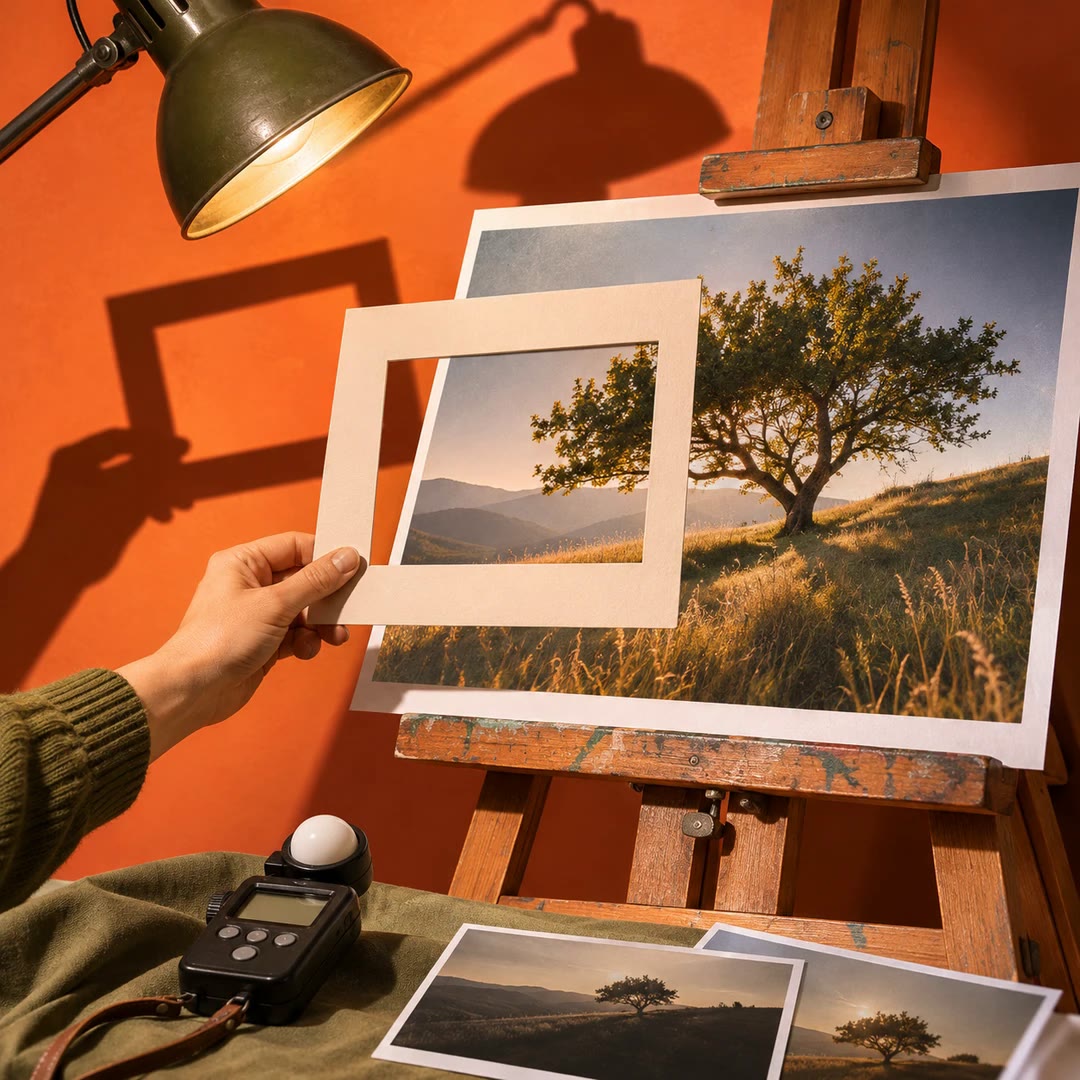
داشتن عکس مرجع کمک میکنه نشون بدید چه رنگی مدنظرتونه. بدون مرجع هم میشه کار کرد. مثلا میتونید بخواید بافت چرم پیدا بمونه و روشن کردن سایه، دوخت سفید کیف رو از بین نبره. موقع تحویل، هم تصویر رو در اندازه اصلی دارید، هم تنظیماتی رو که میشه دوباره در darktable باز کرد.
کاربردها
- برای اصلاح رنگ محصول، تصویر رو با یک عکس مرجع که خودتون انتخاب کردید مقایسه کنید.
- وقتی چهره در سایه افتاده، فقط همون قسمت رو روشنتر کنید و روشنایی پسزمینه رو کنار اون بسنجید.
- در ویرایش عکس در darktable، ببینید تغییر تراز سفیدی با رنگ لباس، پوست و محیط چه کرده.
- چند عکس از یک مجموعه رو کنار هم ببینید تا رنگ پارچه در نورهای مختلف ناهماهنگ به نظر نرسه.
- فایل XMP رو در کنار نسخه خروجی تحویل بدید تا عکاس بعدی بتونه به تنظیمات دسترسی داشته باشه.
نصب و استفاده
- اسکیل رو به ایجنتتون بدید. برای ویرایش محلی، Python، ابزار رسمی photo-xmp و darktable رو نصب کنید. ایجنت میتونه ابزارهای کمکی لازم برای خوندن مشخصات عکس رو هم بررسی کنه.
- عکس اصلی و اگر دارید عکس مرجع رو انتخاب کنید. بگید چه چیزی باید عوض بشه و کدوم جزییات باید همون شکلی دیده بشن.
- پیشنمایش رو اول در اندازه معمول و بعد در اندازه اصلی ببینید. وقتی نتیجه رو پسندیدید، تصویر خروجی و تنظیمات همون نسخه رو بگیرید.
سوالات متداول
منبع
ساخته f1shh. نام اصلی: photo-xmp-editing، منتشرشده در GitHub با مجوز MIT.
مشاهده در GitHubمحصولات مرتبط
- اسکیلجدید
نقد عکس با هوش مصنوعی
عکستون رو از نظر ترکیببندی، نور، رنگ و بیان بررسی کنید؛ مشاهده رو از برداشت جدا کنید و برای عکاسی یا ویرایش بعدی، پیشنهاد مشخص و قابل امتحان بگیرید.
رایگان - اسکیلجدید
نقد عکس با هوش مصنوعی
ترکیببندی، نور و ویرایش عکس رو با توجه به ابزار واقعیتون بررسی کنید.
رایگان - اسکیلجدید
ساخت کنتاکت شیت عکس با هوش مصنوعی
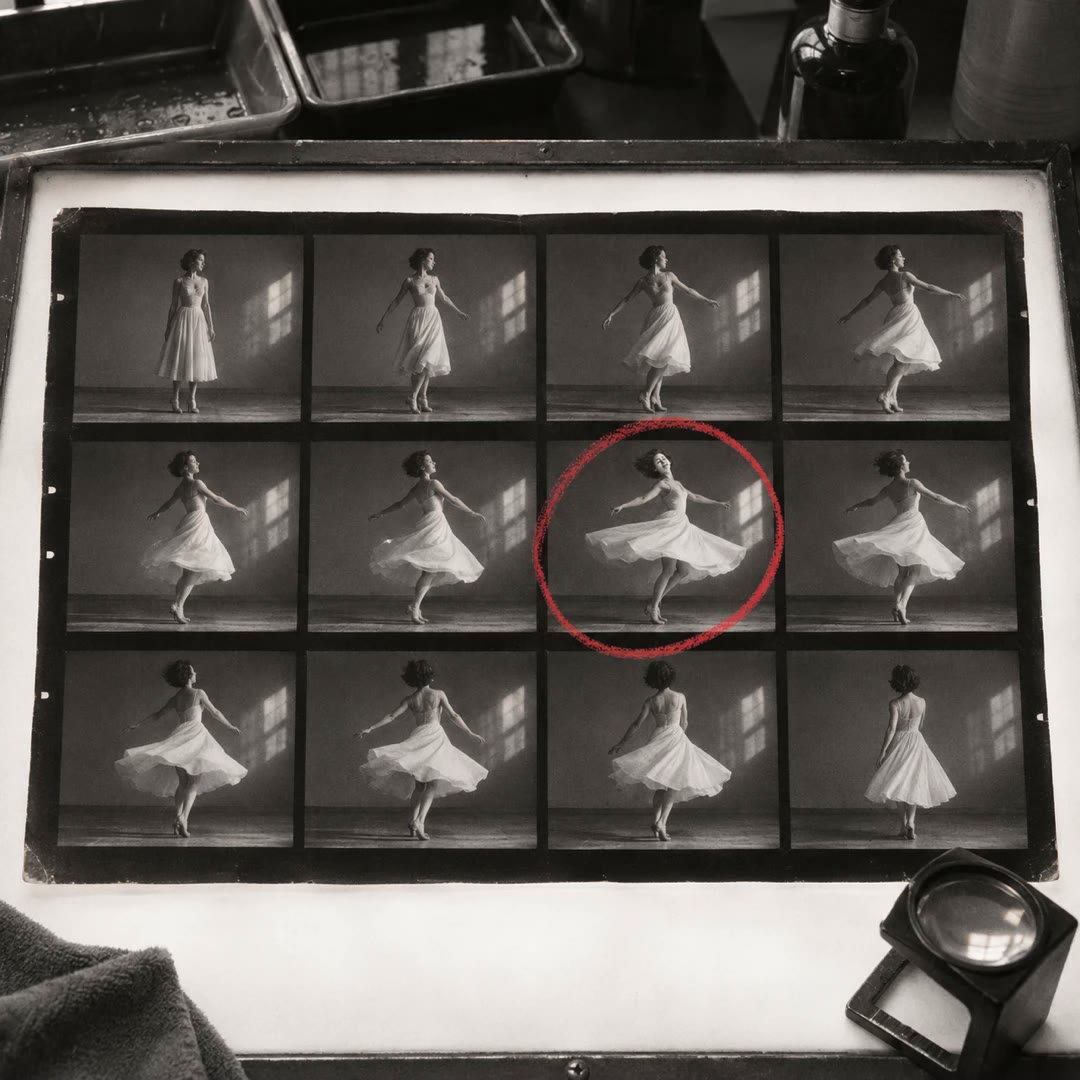
عکسهای یک پوشه رو کنار هم ببینید. میتونید اسم فایل یا شماره هر عکس رو زیرش بذارید تا وقتی کسی یک قاب رو انتخاب کرد، پیدا کردن اصلش راحت باشه.
رایگان