تگگذاری پیدیاف با هوش مصنوعی
برای یک پیدیاف متنی ترتیب خوندن، عنوانها و برچسب فیلدهای فرم رو مشخص کنید. بعد ظاهر فایل و متنی رو که به صفحهخوان میرسه جدا بررسی کنید.
تگگذاری پیدیاف با هوش مصنوعی زمانی به کار میاد که ظاهر فایل کامله، اما کسی که با صفحهخوان سراغش میره نمیتونه مثل بقیه مسیر متن رو دنبال کنه. فرض کنید فرم ثبتنامی دارید که بالای هر کادر نوشته شده چه چیزی باید داخلش وارد بشه. از نظر بصری همهچیز روشنه، ولی ممکنه صفحهخوان فقط اعلام کنه که به یک کادر نوشتن رسیدید. اسکیل pdf-tagger به ایجنتتون کمک میکنه برچسب و جای همون کادر رو در ساختار سند مشخص کنه.
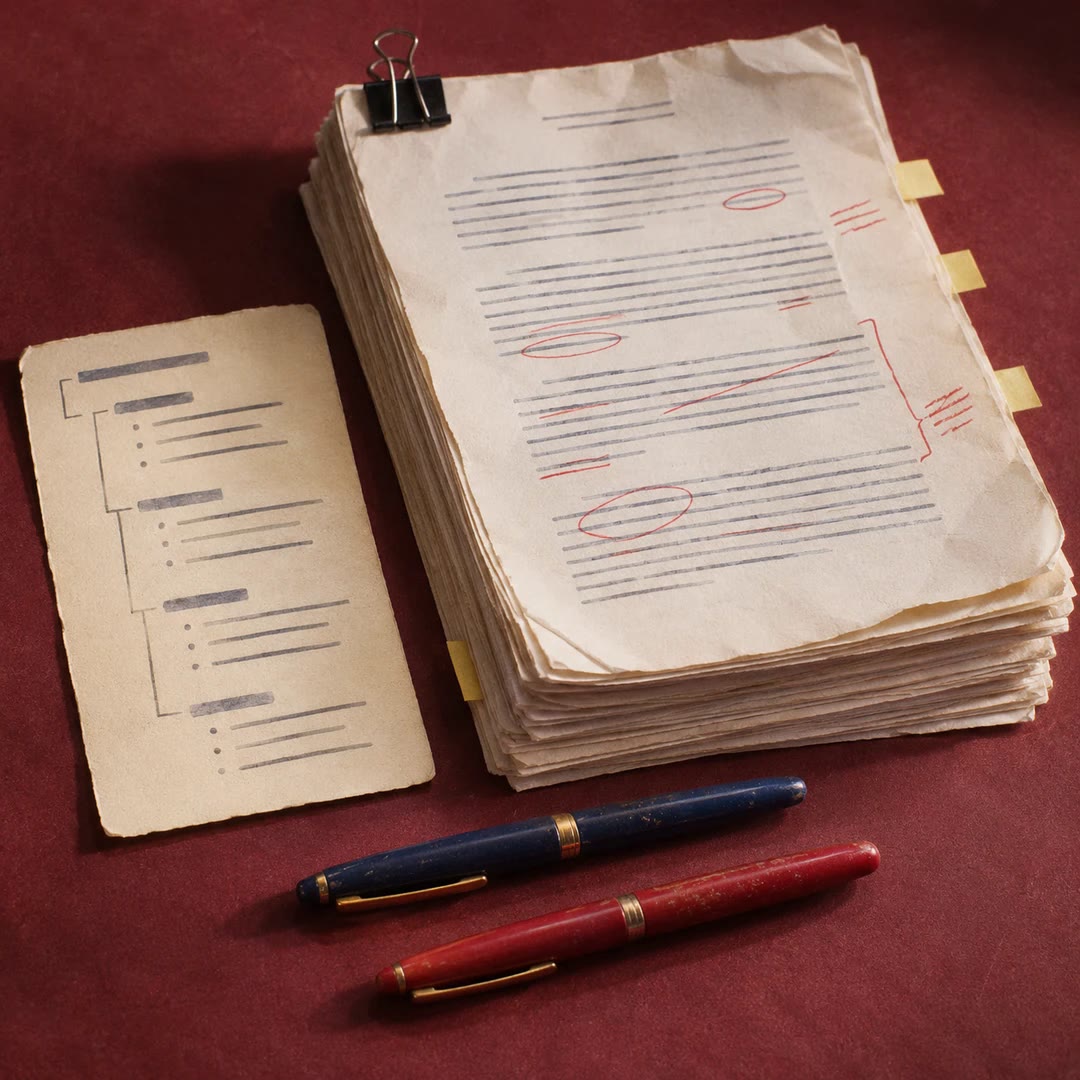
برای این کار اول خود فایل بررسی میشه. در یک گزارش، متن پررنگ بالای صفحه ممکنه عنوان بخش باشه و متن پررنگ وسط صفحه اسم یک ردیف جدول. اگر هر دو رو فقط از روی اندازه و ضخامت فونت عنوان حساب کنید، مسیر خوندن به هم میریزه. برای هر بخش میتونید تصمیم رو جدا ثبت کنید و بعد در نسخه خروجی ببینید ابزار خواندن سند به چه ترتیبی از اون بخشها رد میشه.
کاربردها
- ترتیب خوندن متن رو در یک گزارش بررسی کنید تا عنوان و توضیحش از هم دور نیفتن.
- در یک فرم پیدیاف، برای هر کادر نامی بذارید که بدون دیدن نوشته کنارش هم معلوم باشه چه اطلاعاتی میخواد.
- عنوان ستون رو از مقدارهای داخل جدول جدا کنید تا عددها از زمینه خودشون جدا نشن.
- خطکشی و شکلهای تزیینی رو مشخص کنید تا مسیر خوندن رو قطع نکنن.
- ظاهر نسخه تگخورده رو با اصل فایل مقایسه کنید و جابهجایی احتمالی نوشتهها یا اجزای فرم رو ببینید.
نصب و استفاده
- اسکیل و بستههای پایتون مورد نیازش رو در محیط ایجنت نصب کنید. برای بررسی جداگانه استاندارد هم میتونید از veraPDF استفاده کنید.
- یک فایل متنی بدید و بگید ترتیب بخشها، جدولها و فیلدها رو چطور انتظار دارید بشنوید.
- نسخه خروجی رو باز کنید، ترتیب خوندن رو امتحان کنید و ظاهرش رو با نسخه اولیه بسنجید.
سوالات متداول
منبع
ساخته XR Navigation. نام اصلی: pdf-tagger، منتشرشده در GitHub با مجوز MIT.
مشاهده در GitHubمحصولات مرتبط
- اسکیلجدید
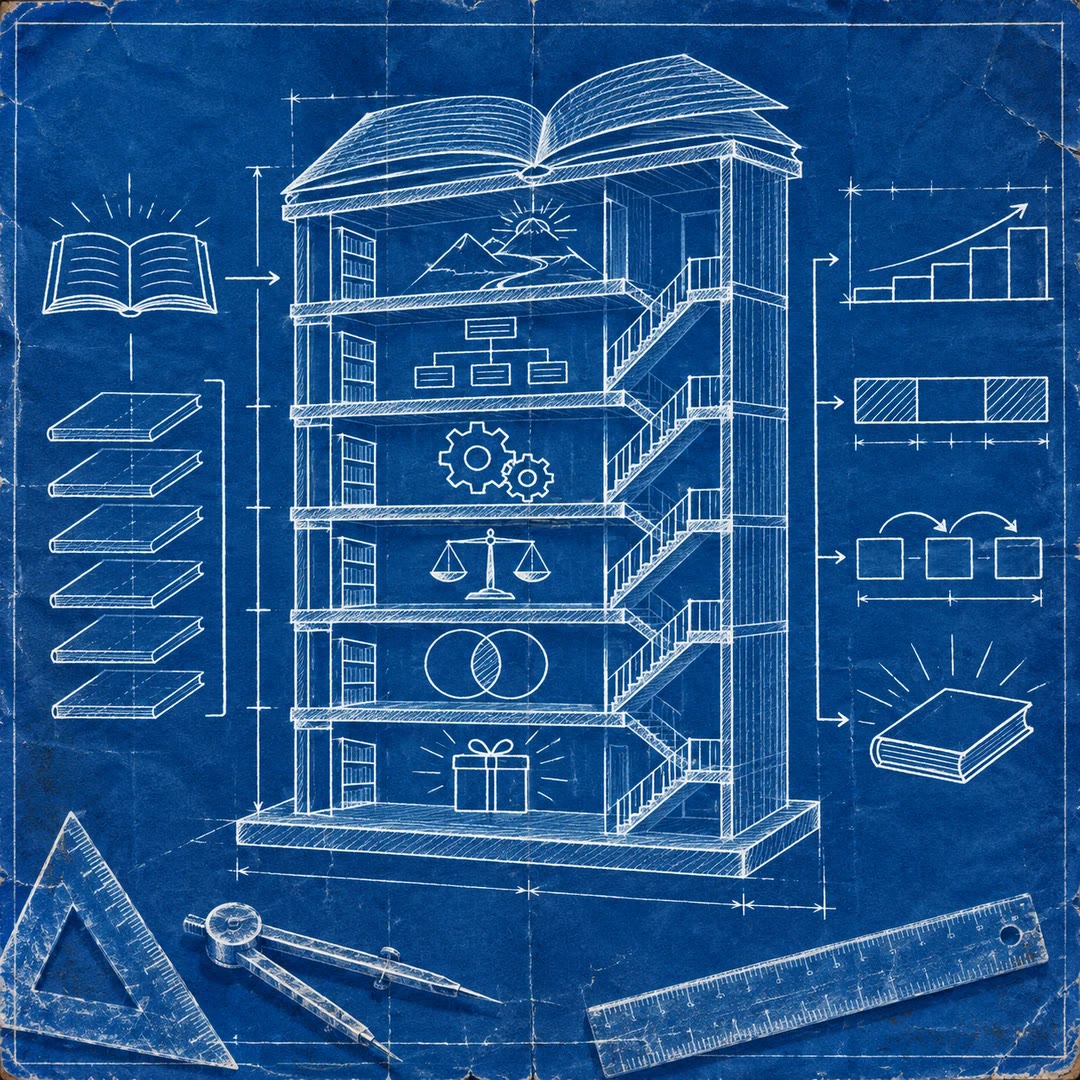
طراحی ساختار کتاب با هوش مصنوعی
وعده اصلی کتاب و نقش فصلها رو کنار هم بررسی میکنید تا مسیر پیشروی، تکرار و نتیجهای که خواننده میگیره روشنتر بشه.
رایگان - اسکیلجدید
ساخت اسلاید HTML ژاپنی و انگلیسی با هوش مصنوعی
مطالب رو به اسلایدهای HTML با نمودار، جدول و تصویر تبدیل کنید و نسخه مناسب خواندن یا ارایه رو با خروجی تصویری بررسی کنید.
رایگان - اسکیلجدید
نوشتن کتاب با ایجنتهای هوش مصنوعی
از هدف و منابع خودتون به طرح فصلها، پیشنویس و بازبینی جداگانه برسید؛ تایید مرحلهها با شما میمونه و شمارندههای محلی جای قضاوت درباره متن رو نمیگیرن.
رایگان