حذف پسزمینه عکس با هوش مصنوعی OpenClip
سوژه رو از زمینه عکس جدا کنید و یک PNG شفاف بگیرید که روی رنگ یا طرح صفحه محصولتون قرار بگیره.
حذف پسزمینه عکس با هوش مصنوعی OpenClip برای وقتیه که عکس یک محصول، لوگو یا شی رو دارید ولی پشتش میز، دیوار یا سایهای دیده میشه که به طرح شما نمیخوره. اسکیل openclip-remove-background فایل رو به ابزار حذف زمینه میفرسته، وضعیت کار رو دنبال میکنه و در پایان نشانی تصویر شفاف رو میده.
فرض کنید میخواید یک فنجون رو هم در صفحه سفید فروشگاه و هم در بنر رنگی نمایش بدید. یک PNG شفاف برای هر دو جا به کار میاد. بهتره لبه دسته فنجون و فضای خالی وسطش رو روی یک رنگ روشن و یک رنگ تیره ببینید. از روی زمینه شطرنجی پیشنمایش همیشه معلوم نیست کدوم قسمت از سوژه هم همراه پسزمینه پاک شده.
کاربردها
- برای دوربری عکس محصول، یک تصویر مجاز انتخاب کنید و نسخهای بدون زمینه بگیرید.
- خروجی PNG شفاف رو روی دو رنگ متفاوت امتحان کنید تا لبههای باقیمونده یا قسمت حذفشده رو ببینید.
- برای جدا کردن لوگو از زمینه، تصویر اصلی رو نگه دارید و نتیجه جدید رو به عنوان یک فایل جدا دریافت کنید.
- وضعیت پردازش تصویر رو دنبال کنید تا قبل از آماده شدن، یک درخواست تکراری ثبت نشه.
- برای قرار دادن سوژه روی رنگ ثابت یا تغییر اندازه، خروجی رو به مرحله ویرایش تصویر بعدی بدید.
نصب و استفاده
- اسکیل رو نصب کنید و با حساب OpenClip به سرویس وصل بشید. عکس به سرویس فرستاده میشه و لینک نتیجه دایمیه؛ تصویری انتخاب کنید که دسترسی دارنده لینک بهش مشکلی نسازه.
- بگید «پسزمینه این عکس فنجون رو بردار، PNG شفاف بده و بعد از آماده شدن نشانی نتیجه رو برگردون.»
- فایل رو روی رنگ صفحه محصولتون امتحان کنید. اگر نوشته ریز یا لبه باریکی داره، در اندازه واقعی نمایش هم نگاهش کنید.
سوالات متداول
منبع
ساخته OpenClip (Oak Ridge Ventures). نام اصلی: openclip-remove-background، منتشرشده در GitHub با مجوز MIT.
مشاهده در GitHubمحصولات مرتبط
- اسکیلجدید
نقد عکس با هوش مصنوعی
عکستون رو از نظر ترکیببندی، نور، رنگ و بیان بررسی کنید؛ مشاهده رو از برداشت جدا کنید و برای عکاسی یا ویرایش بعدی، پیشنهاد مشخص و قابل امتحان بگیرید.
رایگان - اسکیلجدید
نقد عکس با هوش مصنوعی
ترکیببندی، نور و ویرایش عکس رو با توجه به ابزار واقعیتون بررسی کنید.
رایگان - اسکیلجدید
ساخت کنتاکت شیت عکس با هوش مصنوعی
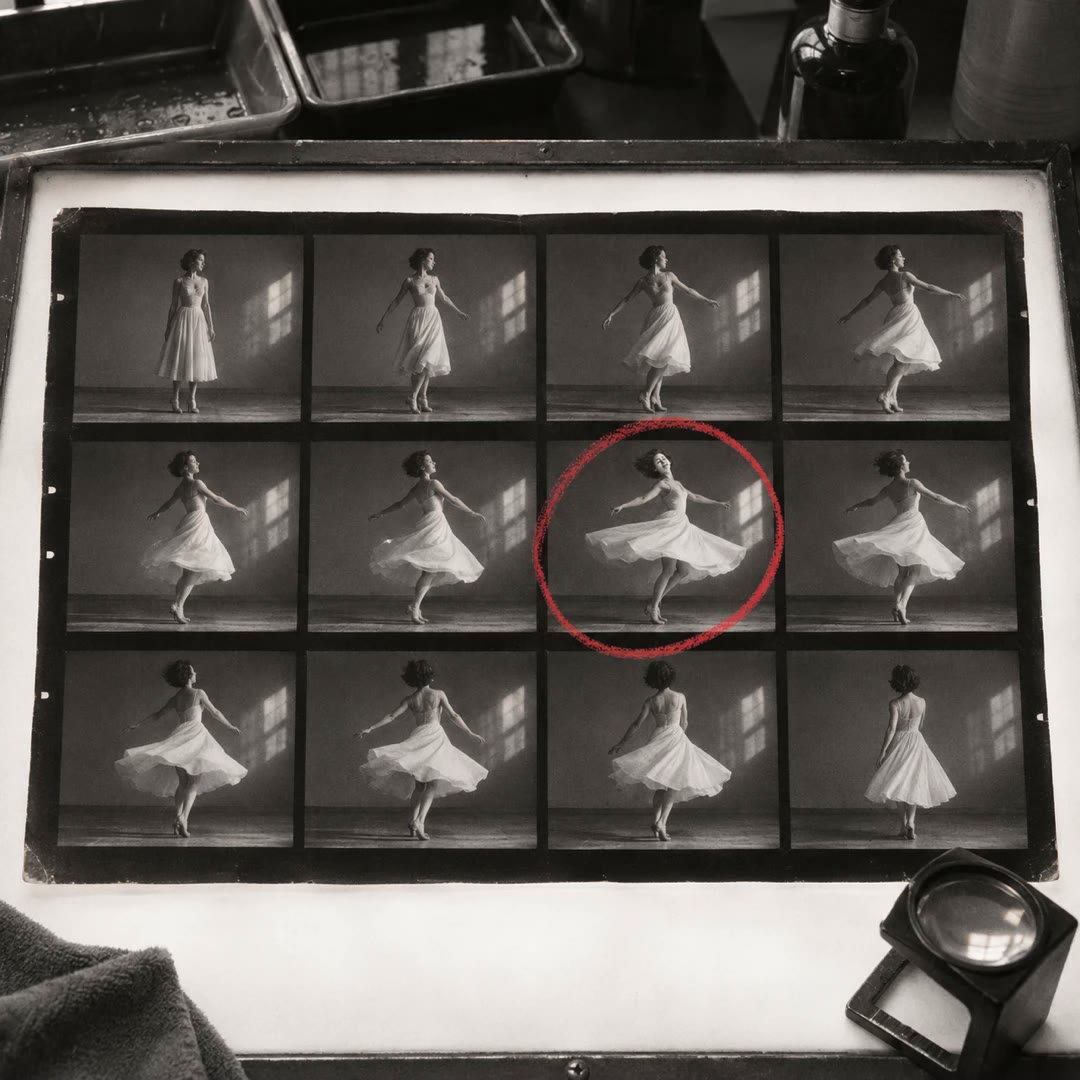
عکسهای یک پوشه رو کنار هم ببینید. میتونید اسم فایل یا شماره هر عکس رو زیرش بذارید تا وقتی کسی یک قاب رو انتخاب کرد، پیدا کردن اصلش راحت باشه.
رایگان