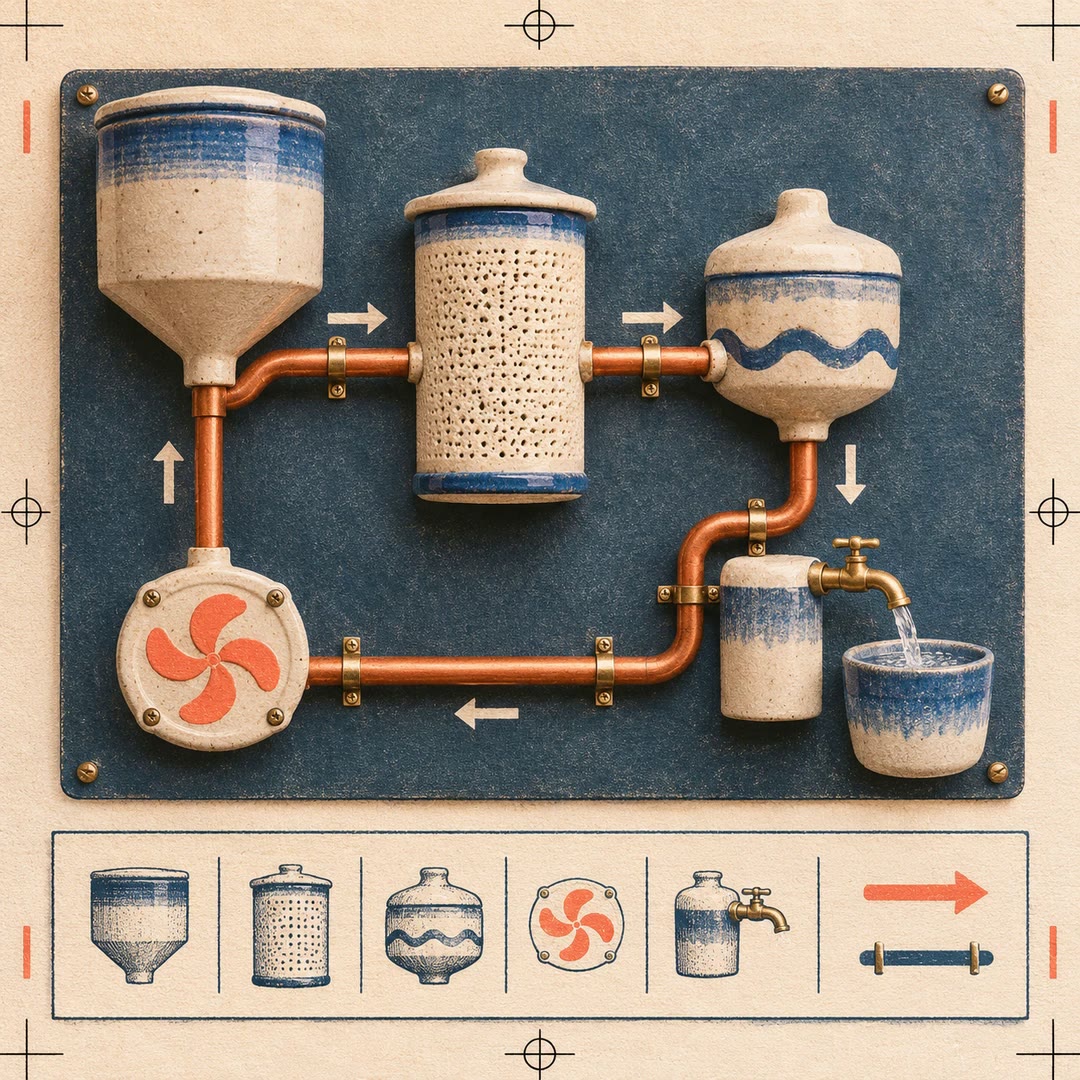
رسم نمودار گردش کار با هوش مصنوعی
ورودی و خروجی فایلهای یک پروژه رو از روی دادههای putior به نمودار Mermaid تبدیل کنید تا همکار شما بتونه مسیر کار رو در مستندات دنبال کنه.
رسم نمودار گردش کار با هوش مصنوعی برای وقتی به دردتون میخوره که میدونید هر فایل چه کاری انجام میده، ولی وصل کردن این فایلها به هم برای کسی که تازه به تیم اومده سخته. مثلا یک اسکریپت سفارشها رو میخونه، دومی ردیفهای برگشتی رو جدا میکنه و سومی گزارش فروش رو میسازه. اسکیل generate-workflow-diagram از دادهای که بسته putior درباره این مرحلهها داره کمک میگیره تا بتونید مسیر رو در یک نمودار ببینید.
قبل از انتخاب رنگ، ببینید وصل شدن مرحلهها درست ثبت شده یا نه. ممکنه در یک فایل اسم خروجی با حرف بزرگ شروع شده باشه و در فایل بعدی همون اسم با حرف کوچیک اومده باشه. این اختلاف کوچیک میتونه دو مرحله مرتبط رو جدا از هم نشون بده. بعد از درست کردن مسیر، میتونید دو چیدمان رو امتحان کنید. چیزی که در صفحه گزارش خوب دیده میشه ممکنه برای ستون باریک مستندات مناسب نباشه.
کاربردها
- یک نمودار گردش کار برای همکار تازهوارد بسازید که مشخص کنه کدوم مرحله قبل از ساخت گزارش انجام میشه.
- مسیر فایلها رو تا خروجی نهایی دنبال کنید و اسمهای ناسازگار رو پیدا کنید.
- متن یک نمودار Mermaid رو در فایل نگه دارید تا ویرایش بعدی به کشیدن شکلها از اول نیاز نداشته باشه.
- برای مستندات پروژه یک نمای خلوت بسازید و فقط وقتی لازم دارید فایلهای میانی رو هم نشون بدید.
- رنگ و جهت نمودار رو در همون محیطی بررسی کنید که خواننده قراره نتیجه رو ببینه.
نصب و استفاده
- اسکیل رو در ایجنتتون نصب کنید. به R، بسته putior و داده گردش کار یا فایلهای نشانهگذاریشده نیاز دارید. برای دیدن نتیجه از نمایشگر سازگار با Mermaid استفاده کنید.
- بگید «از این داده نموداری بساز که مسیر فروش رو از فایل سفارش تا گزارش نشون بده. یک نسخه مناسب ستون باریک هم پیشنهاد بده.»
- اتصالها و برچسبها رو با فایلهای واقعی مقایسه کنید و قبل از اشتراک، مسیرهایی رو که نباید بیرون از تیم دیده بشن حذف کنید.
سوالات متداول
منبع
ساخته Philipp Thoss. نام اصلی: generate-workflow-diagram، منتشرشده در GitHub با مجوز MIT.
مشاهده در GitHubمحصولات مرتبط
- اسکیلجدید
ساخت نمودار آماری SVG با هوش مصنوعی
داده و پیام یک نمودار رو در یک فایل مشخص کنید و خروجی برداری برای صفحه بگیرید؛ مسیر اختیاری اسلاید، همون دادهها رو به شکلهای قابل ویرایش تبدیل میکنه.
رایگان - اسکیلجدید
رسم نمودار فنی SVG با هوش مصنوعی
گرهها، مسیرها و راهنمای معنا رو در یک نمودار مستقل مرتب کنید
رایگان - اسکیلجدید
ساخت نمودار در draw.io با هوش مصنوعی
فرایندها و رابطهها رو به نمودار قابل ویرایش تبدیل کنید، ساختار XML رو بررسی کنید و در صورت نیاز، Mermaid رو به تصویر مستندات با منبع قابل ویرایش برسونید.
رایگان