رسم فلوچارت با هوش مصنوعی و D2
مراحل کار و رابطه بین اونها رو به ایجنت بدید. هم فایل قابل ویرایش نمودار رو میگیرید و هم یک تصویر که میتونید در راهنمای تیم یا گزارش استفاده کنید.
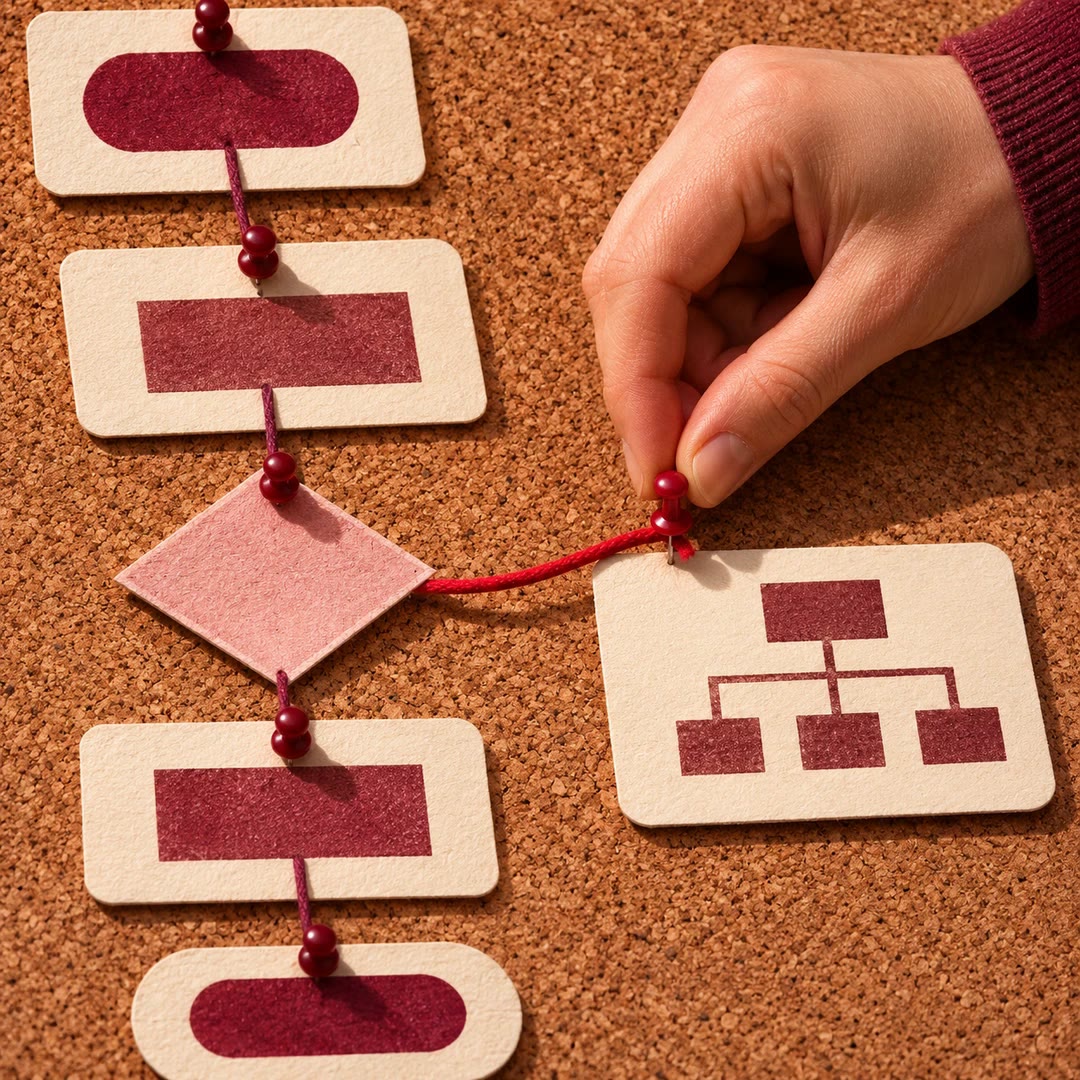
رسم فلوچارت با هوش مصنوعی و D2 از توضیح خود فرایند شروع میشه. مثلا یک سفارش بعد از بررسی موجودی یا مستقیم برای انبار میره، یا برمیگرده تا خریدار یک جایگزین انتخاب کنه. با اسکیل d2-diagrams میتونید این دو مسیر رو روی تصویر ببینید و اسم هر فلش رو طوری بنویسید که معلوم باشه چه شرطی مسیر رو عوض میکنه.
علاوه بر تصویر، متن سازنده نمودار هم دستتون میمونه. وقتی هفته بعد یک مرحله برای تایید سفارش اضافه شد، لازم نیست با ماوس کادر تازه بکشید و همه فلشها رو جابهجا کنید. تغییر رو در فایل متنی اعمال میکنید و تصویر جدید رو از روی همون فایل میگیرید.
کاربردها
- برای فلوچارت فرایند سفارش، مرحلههای بررسی، ارسال و برگشت رو جدا کنید و روی فلشها شرط رفتن به مرحله بعد رو بنویسید.
- برای رسم نمودار ارتباط بخشها، مشخص کنید کدوم تیم نتیجه کار رو تحویل تیم بعدی میده.
- چند مرحله مربوط به انبار رو در یک کادر بزرگتر قرار بدید تا مرز کار انبار و فروش روشن باشه.
- در یک نمودار معماری نرمافزار، سرویسها و پایگاه داده رو با شکلهای متفاوت نشون بدید تا نقش هر کدوم دیده بشه.
- برای دفترچه تیم، خروجی SVG بگیرید و نسخه قابل ویرایش رو هم نگه دارید تا تغییر بعدی راحت باشه.
نصب و استفاده
- اسکیل رو نصب کنید و ابزار رسمی D2 رو روی همان سیستم آماده کنید. یک ایجنت با امکان نوشتن فایل و اجرای این ابزار لازمه. برای رسم محلی حساب آنلاین نمیخواید.
- بگید «روند برگشت سفارش رو بکش. بعد از بررسی کالا، اگر سالم بود دوباره وارد موجودی میشه و اگر نبود مسوول انبار تصمیم میگیره». قسمتهایی رو که واقعا وجود دارن نام ببرید.
- تصویر رو باز کنید و مسیر یک سفارش واقعی رو با فلشها دنبال کنید. اگر یک برچسب مبهمه، بخواید اسمش رو در فایل اصلی درست کنه و دوباره خروجی بگیره.
سوالات متداول
منبع
ساخته Mike Williams. نام اصلی: d2-diagrams، منتشرشده در GitHub با مجوز MIT.
مشاهده در GitHubمحصولات مرتبط
- اسکیلجدید
ساخت نمودار آماری SVG با هوش مصنوعی
داده و پیام یک نمودار رو در یک فایل مشخص کنید و خروجی برداری برای صفحه بگیرید؛ مسیر اختیاری اسلاید، همون دادهها رو به شکلهای قابل ویرایش تبدیل میکنه.
رایگان - اسکیلجدید
رسم نمودار فنی SVG با هوش مصنوعی
گرهها، مسیرها و راهنمای معنا رو در یک نمودار مستقل مرتب کنید
رایگان - اسکیلجدید
ساخت نمودار در draw.io با هوش مصنوعی
فرایندها و رابطهها رو به نمودار قابل ویرایش تبدیل کنید، ساختار XML رو بررسی کنید و در صورت نیاز، Mermaid رو به تصویر مستندات با منبع قابل ویرایش برسونید.
رایگان