انتقال داده مکانی در CARTO با هوش مصنوعی
فایل مکانی رو وارد انبار داده کنید یا نتیجه یک تحلیل رو به مقصد مشخص بفرستید. پیش از شروع، قالب فایل، نام جدول و اجازه جایگزینی داده قبلی رو روشن کنید.
انتقال داده مکانی در CARTO با هوش مصنوعی وقتی به کار میاد که چند نفر باید روی فایل محدوده محلهها کار کنن. اسکیل carto-import-export-data کمک میکنه بین وارد کردن فایل، گرفتن خروجی از نتیجه تحلیل و آماده کردن داده برای نمایش سریع روی نقشه فرق بذارید.
اسم جدول مقصد مهمه. شاید جدول همنامی از ماه قبل داشته باشید و بخواید نسخه تازه رو جدا آزمایش کنید. میتونید اول مقصد تازه انتخاب کنید، وضعیت انتقال رو ببینید و بعد بررسی کنید دادهای که وارد شده با فایل اصلی همخونی داره.
کاربردها
- برای وارد کردن فایل GeoJSON، اتصال انبار داده و نام جدول تازه رو مشخص کنید تا محدودهها در پروژه درست قرار بگیرن.
- برای انتقال جدول مکانی، بررسی کنید فرمت مبدا با روش وارد کردن در انبار انتخابی سازگاره یا نه.
- خروجی تحلیل مکانی رو به فضای ذخیرهسازی مجاز تیم بفرستید و مشخص کنید برای کار بعدی چه فرمتی لازم داره.
- برای نقشه بزرگ، داده رو به کاشیهای نقشه تبدیل کنید تا برنامه برای نمایش هر بخش مجبور به خوندن کل مجموعه نباشه.
- بعد از ثبت درخواست طولانی، وضعیت انتقال رو دنبال کنید و رسیدن به مقصد رو با موفق بودن مرحله شروع اشتباه نگیرید.
نصب و استفاده
- اسکیل و راهنماهای اتصال و مرور انبار CARTO رو نصب کنید. برای انتقال به فایل مبدا، انبار متصل و اجازه نوشتن در مقصد نیاز دارید. اتصال تعاملی یا ابزار رسمی خط فرمان رو هم آماده کنید.
- بگید «این فایل محدودهها رو به جدول تازه فصل پاییز ببر. جدول موجود رو عوض نکن». اگر دنبال خروجی هستید، نام جدول یا نتیجه و مقصد ذخیره رو دقیق بگید.
- بعد از پایان، وضعیت کار و نام جدول یا فایل خروجی رو بخونید. برای گزارش مصرف حساب از ابزار جداگانه مربوط به فعالیت استفاده میشه، نه از مسیر خروجی جدولها.
سوالات متداول
منبع
ساخته CARTO. نام اصلی: carto-import-export-data، منتشرشده در GitHub با مجوز MIT.
مشاهده در GitHubمحصولات مرتبط
- اسکیلجدید
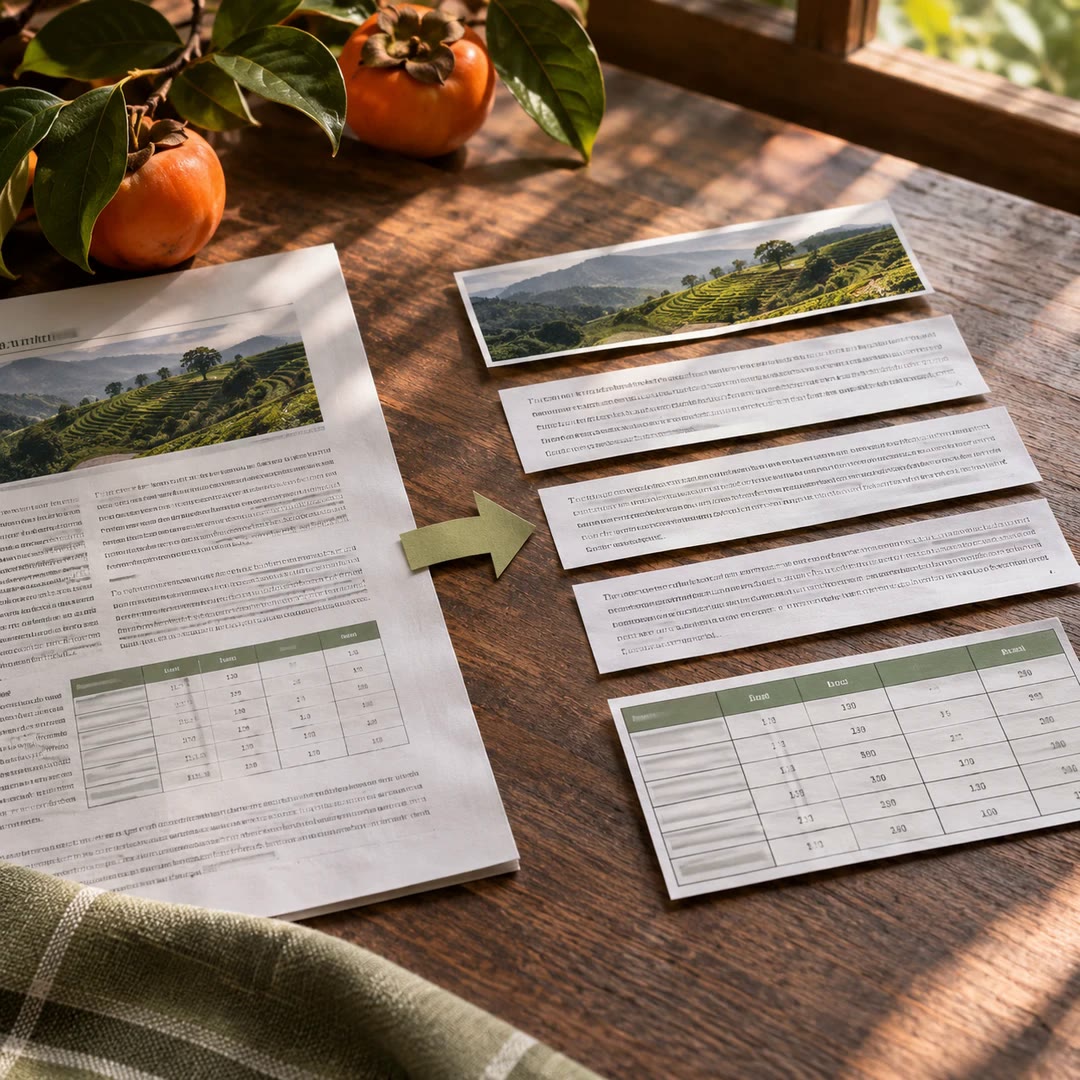
تبدیل پیدیاف به متن و جدول با هوش مصنوعی
از یک گزارش چندستونه متن خوانا و جدول قابل استفاده بگیرید. صفحههایی که از روی تصویر خونده شدن هم مشخص میشن تا بتونید عددها رو با اصل فایل چک کنید.
رایگان - اسکیلجدید
تبدیل فایل JSON با هوش مصنوعی
فیلدهای مورد نیازتون رو از یک فایل JSON جدا کنید، ستونهای داخل هم رو برای کار با جدول بیرون بیارید یا چند فهرست رو در یک فایل تازه کنار هم بذارید.
رایگان - اسکیلجدید
آماده کردن سند برای هوش مصنوعی
قبل از اینکه ایجنت از روی سندتون جواب بده، متن و ساختارش رو بیرون بکشید و ببینید کدوم صفحهها یا جدولها نیاز به بررسی دارن.
رایگان