ساخت انیمیشن دوبعدی در AniCraft با هوش مصنوعی
با ابزار خط فرمان یا MCP برنامه AniCraft روی لایه، فریم و خروجی انیمیشن کار کنید؛ نسخه اولیه برنامه و محدودیتهای وارد کردن فایل رو هم در نظر بگیرید.
برای ساخت انیمیشن دوبعدی در AniCraft با هوش مصنوعی، بهتره کار روی کپی سند و با فرمانهای مشخص برنامه پیش بره. اسکیل anicraft مسیر کار با لایهها، فریمهای کلیدی، حرکت بین فریمها و خروجی گرفتن رو توضیح میده. بهجای حدس زدن جای دکمههای برنامه، فرمانهای واقعی نسخه نصبشده باید پیدا و استفاده بشن.
این راهنما نسخه اولیه برنامه رو توصیف میکنه و اون رو جایگزین کامل نرمافزارهای قدیمی معرفی نمیکنه. میتونید تصویر یک فریم، توالی تصویر یا خروجیهایی مثل GIF آماده کنید، ولی نتیجه باید دیده و بررسی بشه. وارد کردن فایلهای Animate هم محدودیت داره و لزوما همه اجزا رو حفظ نمیکنه. بهتره روی کپی سند کار کنید و فایل اصلی رو نگه دارید. هدف اسکیل، یک گردش کار قابل بررسیه: اطلاعات سند رو بخونید، تغییر محدود بدید، فریم رو ببینید و بعد خروجی مناسب رو انتخاب کنید.
کاربردها
- لایهها و فریمهای سند رو پیش از تغییر بررسی کنید.
- برای یک حرکت کوتاه، فریم کلیدی و تغییر بین فریمها بسازید.
- فرمانهای موجود رو از خود برنامه بگیرید و از حدس زدن پارامترها دور بمونید.
- تصویر فریمها رو برای بررسی حرکت و ترکیببندی آماده کنید.
- فایل کاری رو نگه دارید و خروجی مناسب تصویر، GIF یا ویدیو رو جدا بسازید.
نصب و استفاده
- پوشه اسکیل، برنامه AniCraft و ابزار anicraft-cli رو آماده کنید. راهنما بر نسخه ۰.۲.۱ بنا شده؛ برای ویدیو ffmpeg جدا لازم است و میزبان باید به فایلها و فرمانهای محلی دسترسی مجاز داشته باشه.
- مثلا بگید «روی کپی این سند یک حرکت کوتاه بساز و قبل از خروجی GIF چند فریم رو نشون بده». اندازه صحنه، مدت و فایلهایی رو که اجازه تغییرشون رو میدید مشخص کنید.
- فریمها و گزارش وارد کردن فایل رو بررسی کنید. تفاوت شمارهگذاری فریم در CLI و MCP رو در نظر بگیرید، تغییرها رو در مسیر تازه ذخیره کنید و نتیجه نهایی رو در برنامه مناسب باز کنید.
سوالات متداول
منبع
ساخته midasmatterhorn. نام اصلی: anicraft، منتشرشده در GitHub با مجوز MIT.
مشاهده در GitHubمحصولات مرتبط
- اسکیلجدید
ساخت صحنه متحرک SVG با هوش مصنوعی
یک صحنه برداری با حرکتهای قابل اصلاح آماده کنید؛ از راهنمای سبک تا فایل JSON، بررسی ساختار و پیشنمایشی که میتونید در زمانهای مختلف ببینید.
رایگان - اسکیلجدید
ساخت گیف با هوش مصنوعی
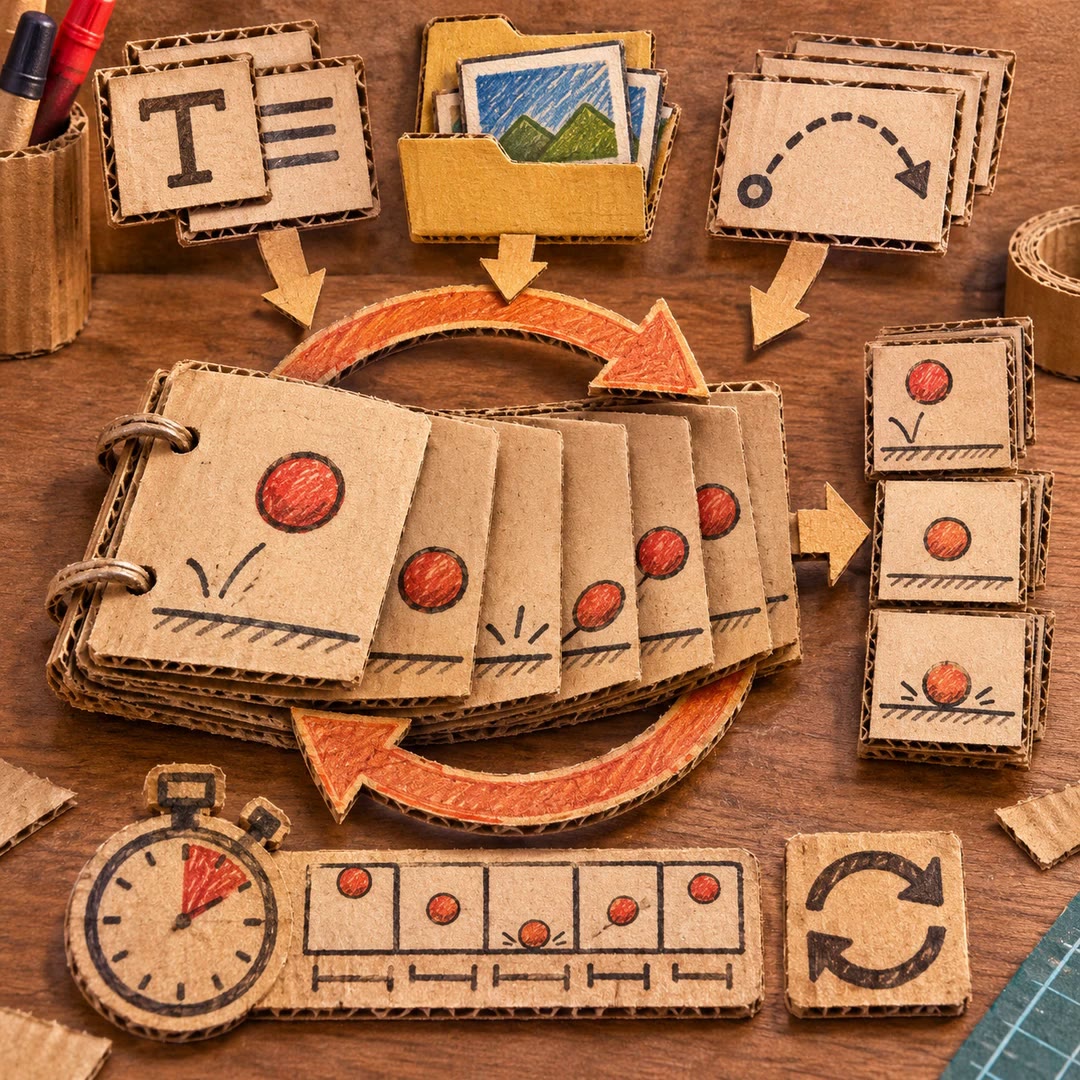
فریمهای متنی، پوشه تصویر یا حرکت برداری رو به گیف و APNG تبدیل کنید؛ زمان، اندازه و تکرار رو تنظیم کنید و برای اصلاح بعدی فریمها رو هم بیرون بکشید.
رایگان - اسکیلجدید
ساخت کارتون کوتاه با هوش مصنوعی
داستان و ظاهر یک کارتون عمودی رو مشخص کنید، صحنههای برداری رو با صدا هماهنگ کنید و بعد از دیدن پیشنمایش، فایل ویدیویی و بسته آماده بارگذاری بگیرید.
رایگان